Connecter une carte de visite digitale à HubSpot et à votre CRM
Oui, une carte de visite digitale peut alimenter un CRM. Dans Piktechs, un propriétaire ou un admin connecte HubSpot ou Odoo dans l’onglet Intégrations de l’équipe, puis chaque nouveau lead part automatiquement. Zapier et Make couvrent les autres outils, comme Salesforce ou Pipedrive. L’export CSV reste toujours disponible.
Cet article est le pas à pas de la connexion. Pour la vue d’ensemble du terrain, de la capture à la qualification, lisez le guide du CRM mobile.
Une carte de visite digitale peut-elle se connecter à un CRM ?
Seule, une carte digitale est une page avec vos coordonnées. Elle sert à une équipe commerciale quand chaque personne qui remplit son formulaire arrive dans le CRM sans que personne ne ressaisisse quoi que ce soit.
Piktechs propose trois voies :
- Connecteurs natifs : HubSpot et Odoo, branchés dans Équipe, Intégrations.
- Webhook : Zapier et Make reçoivent chaque lead et le passent à l’outil de votre choix.
- Export CSV : la liste des contacts se télécharge en fichier, quel que soit votre CRM.
Votre CRM reste l’outil de référence. Piktechs l’alimente. Ce n’est pas un CRM : il couvre le terrain, c’est-à-dire la capture, la qualification, les notes et les relances. Sans CRM, vous pouvez travailler depuis Contacts et exporter un CSV.
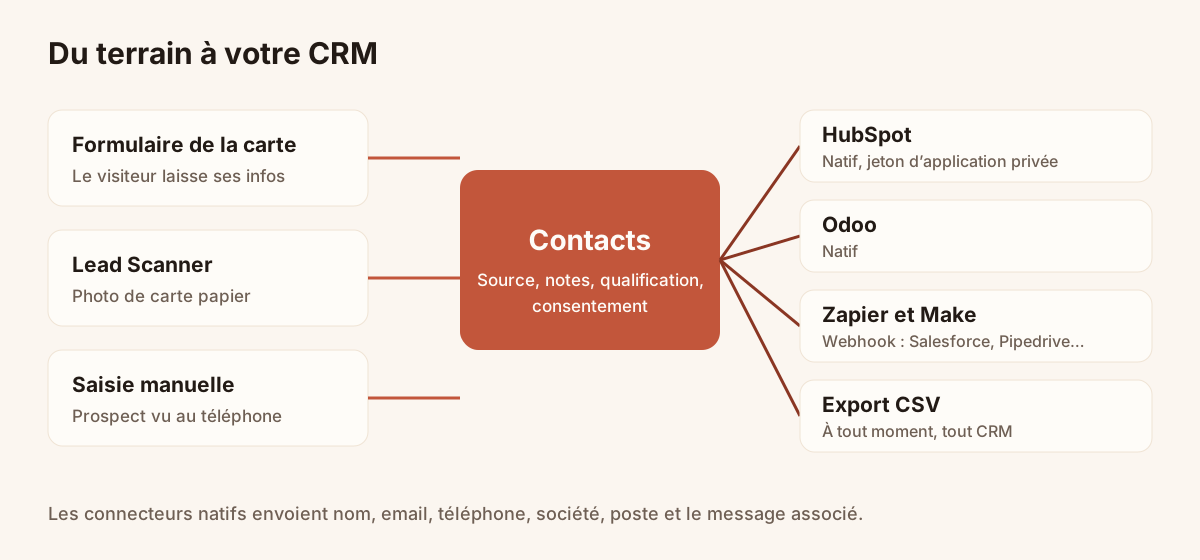
Du terrain au CRM : les trois voies natives.
Pourquoi synchroniser automatiquement plutôt qu’exporter
Beaucoup d’équipes commencent par un tableur. Un commercial exporte les contacts après le salon, quelqu’un nettoie le fichier, et l’import se fait une semaine plus tard. Entre-temps, le visiteur a été contacté par d’autres stands.
L’envoi automatique supprime l’attente. Le lead arrive dans le CRM au moment de la capture, avec sa source, et la personne chargée de la relance le voit le jour même. L’export CSV reste utile quand un fichier est le bon outil, par exemple une liste ponctuelle pour un partenaire.
Trois choses changent pour l’équipe :
- Le commercial ne ressaisit rien. Une capture, une fiche.
- Le responsable du CRM voit tous les leads. Rien ne dépend d’un export oublié.
- La relance démarre plus tôt. Un lead avec le tag du salon et une priorité se trie tout de suite.
Comment connecter une carte de visite digitale à HubSpot
Le propriétaire ou un admin de l’espace d’équipe fait la connexion. Elle prend quelques minutes et ne demande pas de développeur.
- Dans HubSpot, créez une application privée avec le scope contacts. Le chemin est Paramètres, Intégrations, Applications privées.
- Copiez le jeton d’accès fourni par HubSpot.
- Dans Piktechs, ouvrez Équipe, puis Intégrations.
- Collez le jeton dans le bloc HubSpot et enregistrez.
Dès lors, chaque nouveau lead est envoyé automatiquement. Les contacts déjà présents dans Piktechs peuvent partir avec le bouton de synchronisation manuelle, utile à la première connexion.
Gardez le jeton privé. Il donne accès aux contacts de votre compte HubSpot, dans les limites du scope choisi. Si une personne quitte l’entreprise, créez une nouvelle application privée et remplacez le jeton.
Connecter Odoo
Odoo suit la même logique : un propriétaire ou un admin le connecte dans le même onglet Intégrations, et les contacts arrivent dans Odoo comme dans HubSpot. Demandez les accès à la personne qui administre Odoo avant de commencer.
Quelles données un lead doit-il apporter dans le CRM ?
Un nom et un email sont le minimum. Un commercial doit aussi savoir d’où vient le lead, connaître l’échange, et savoir si la personne a accepté d’être contactée.
| Destination | Champs reçus |
|---|---|
| HubSpot | Nom, email, téléphone, société, poste, et le message s’il est associé |
| Odoo | Nom, email, téléphone, société, poste, et le message s’il est associé |
| Zapier et Make | Le lead complet : source, tags, notes et réponses au formulaire |
Pour HubSpot et Odoo, la liste ci-dessus correspond à l’association par défaut aujourd’hui. Si votre formulaire pose une question libre, associez-la au message dans la correspondance des champs pour la voir dans le CRM. Les réponses aux autres questions, les tags et les notes restent dans Piktechs avec ces deux connecteurs. Pour les porter dans le CRM, passez par Zapier ou Make, qui reçoivent le lead complet.
Deux habitudes gardent les données utiles :
- Renseignez le poste et la société. Ce sont les champs qui permettent de trier les leads par compte.
- Utilisez le champ message pour le besoin. Une réponse courte sur le projet ou le délai donne au commercial une raison d’appeler.
Utiliser la correspondance des champs
La correspondance des champs indique à Piktechs dans quel champ du contact CRM va chaque champ de votre formulaire. Le champ qui demande l’email va dans l’email. Une question libre peut aller dans le message.
Pour la régler, ouvrez l’intégration dans Équipe, Intégrations, puis la correspondance des champs. Vérifiez chaque ligne avec un lead de test avant de vous y fier. Un champ non associé n’est pas envoyé à HubSpot ni à Odoo.
Tester la connexion avec un lead
Faites ce test avant que l’équipe ne démarre, puis après chaque changement de formulaire ou de correspondance. Il prend cinq minutes.
- Ouvrez votre propre carte sur un téléphone et remplissez le formulaire avec un vrai email, un téléphone, une société et un court message.
- Ouvrez le lead dans Contacts. Vérifiez le nom, l’email, le téléphone et la société.
- Ouvrez le CRM et cherchez l’adresse email. Le contact doit apparaître avec les mêmes informations.
- Regardez le message. S’il manque, ouvrez la correspondance des champs et associez la question au champ message.
- Captez la même personne une seconde fois et vérifiez que le CRM ne montre pas deux contacts.
Si un élément manque, l’historique de synchronisation est le premier endroit à regarder. Vérifiez ensuite la correspondance, puis le jeton.
Comment envoyer les leads d’une carte de visite vers Salesforce ou Pipedrive
Piktechs n’a pas de connecteur Salesforce natif. Pipedrive n’est pas non plus un connecteur natif. Pour ces outils, comme pour tout autre CRM, passez par Zapier ou Make.
Le principe :
- Dans Zapier ou Make, créez un scénario qui démarre par un webhook.
- Dans Piktechs, ouvrez Équipe, Intégrations et donnez l’adresse du webhook à Zapier ou Make.
- Captez un lead de test. Le scénario reçoit le lead complet.
- Ajoutez l’étape qui crée ou met à jour le contact dans votre CRM, et associez les champs.
- Activez le scénario.
L’avantage : le lead arrive en entier, avec la source, les tags, les notes et les réponses au formulaire. Le coût : vous gérez le scénario, et l’offre Zapier ou Make s’applique. Testez avec un lead à vous avant que l’équipe ne l’utilise.
Pour choisir entre les voies, partez de votre CRM. HubSpot ou Odoo : le connecteur natif. Tout autre CRM : Zapier ou Make. Pas encore de CRM : travaillez depuis Contacts et exportez un CSV le moment venu.
Comment éviter les doublons dans votre CRM
Les doublons ont trois causes : la même personne captée deux fois, un contact saisi à la main dans le CRM, et un import fait par-dessus la synchronisation automatique. Quelques règles les réduisent.
- Captez l’email à chaque fois. C’est le champ que la plupart des CRM utilisent pour reconnaître un contact. Demandez-le dans chaque formulaire.
- Connectez une seule fois. Ne faites pas tourner le connecteur natif et un scénario Zapier pour le même CRM. Chaque lead partirait deux fois.
- Utilisez la synchronisation manuelle une fois. Envoyez les contacts existants à la connexion, puis laissez l’envoi automatique prendre le relais.
- Cherchez dans le CRM avant d’importer un CSV. Un import de fichier suit les règles de votre CRM, pas celles de Piktechs.
- Consultez l’historique de synchronisation. Il montre les leads envoyés, et à quel moment, avant de chercher un contact manquant.
Piktechs crée ou met à jour un contact dans HubSpot. Testez le cas qui vous importe : captez deux fois la même personne avec le même email et regardez le résultat dans le CRM.
L’historique et le bouton de synchronisation manuelle
L’envoi automatique couvre les nouveaux leads. Deux outils couvrent le reste :
- Synchronisation manuelle : envoie vers HubSpot ou Odoo les contacts déjà présents dans Piktechs. Utilisez-la après la première connexion, ou après avoir corrigé une correspondance.
- Historique de synchronisation : liste les leads envoyés. Ouvrez-le quand un commercial signale un lead absent du CRM.
Les leads captés sans réseau sont gardés sur l’appareil et envoyés au retour de la connexion. Un lead pris dans le sous-sol d’un salon arrive donc quand même.
Limites de la connexion aujourd’hui
Soyez précis avec l’équipe sur le périmètre actuel :
- Les nouveaux leads partent automatiquement, un par un. Il n’y a pas de synchronisation planifiée.
- HubSpot et Odoo reçoivent nom, email, téléphone, société, poste et le message associé. L’adresse et le site web ne sont pas synchronisés.
- La connexion se fait avec un jeton d’application privée, pas avec un bouton « connecter mon compte » en un clic.
- Il n’y a pas de connecteur Salesforce natif.
Tout le reste passe par Zapier, Make ou l’export CSV. L’export CSV de la liste des contacts n’a pas de colonne téléphone, priorité, tags ou notes : préférez un webhook pour les porter dans le CRM.
Checklist avant le premier salon
- Créez l’application privée HubSpot et connectez-la dans Équipe, Intégrations.
- Captez un lead de test avec un vrai email et un message.
- Contrôlez le lead dans le CRM : nom, email, téléphone, société, poste, message.
- Lancez la synchronisation manuelle pour les contacts existants.
- Consultez l’historique de synchronisation.
- Vérifiez que chaque formulaire demande l’email.
- Dites à l’équipe où vont les leads et qui les suit dans le CRM.
Pour un salon, ajoutez le nom de l’événement en tag à la qualification, comme dans l’article sur la carte de visite digitale en salon. Pour intégrer les cartes papier à la même liste, lisez comment numériser des cartes de visite. Pour les leads d’une affiche, voyez collecter des contacts avec un QR code.
La connexion au CRM fait partie du CRM mobile terrain et des offres Pro et Team, avec 14 jours d’essai.
Questions fréquentes
Piktechs fonctionne-t-il avec Salesforce ?
Il n’y a pas de connecteur Salesforce natif. Passez par Zapier ou Make : un webhook envoie chaque lead, et un scénario crée le contact dans Salesforce.
Qui peut connecter HubSpot ou Odoo ?
Le propriétaire ou un admin de l’espace d’équipe, dans Équipe, Intégrations. Les autres membres captent des leads, et les leads suivent la connexion.
Mes contacts existants sont-ils envoyés à la connexion ?
Les nouveaux leads partent automatiquement après la connexion. Les contacts existants partent avec le bouton de synchronisation manuelle.
Faut-il un CRM pour utiliser Piktechs ?
Non. Vous pouvez travailler depuis Contacts et exporter un CSV. Le CSV n’a pas de colonne téléphone, priorité, tags ou notes : un CRM ou un webhook donne une fiche plus complète.
Le consentement du lead est-il envoyé au CRM ?
Le consentement est enregistré avec chaque lead dans Piktechs. Sa présence dans un champ du CRM dépend de la correspondance et du connecteur : vérifiez-la avec un lead de test.
À lire ensuite
 Guide
CRM mobile : définition, fonctions et usage en équipe
Définition d’un CRM mobile, fonctions à attendre, usage hors ligne, intégrations et déploiement en équipe commerciale, avec la place de Piktechs.
 Article
Statistiques d’une carte de visite digitale : vues, enregistrements, leads
Suivez les vues, les enregistrements de contact et les leads de votre carte de visite digitale, et voyez pourquoi une vue ne donne pas le nom du visiteur.
Scannez votre première carte aujourd’hui
Pro comprend Lead Scanner, les formulaires et Contacts. Essai de 14 jours.