Carte de visite QR code : le guide pour la créer et l’imprimer
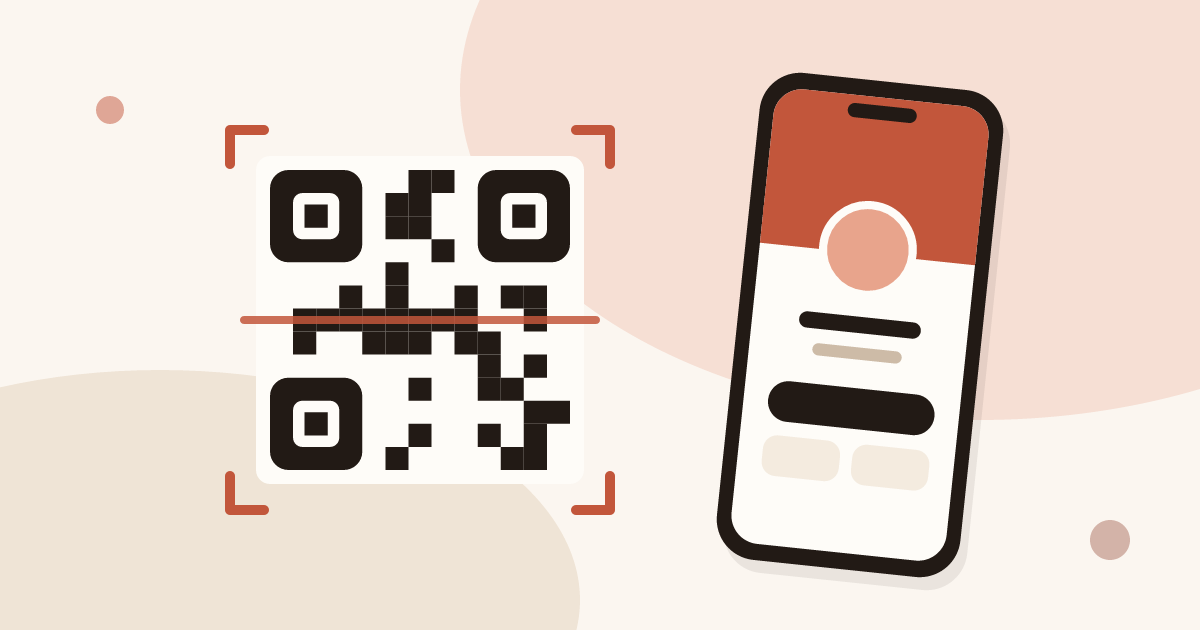
Une carte de visite avec QR code se scanne avec l’appareil photo du téléphone, sans application. Le code contient soit vos coordonnées (vCard), soit l’adresse d’une carte digitale. Le lien est plus souple : vous modifiez la carte sans réimprimer. Placez le code assez grand, contrasté, avec une marge blanche, et testez-le.
Rôle du QR code sur une carte de visite
Une carte papier porte peu d’informations : un nom, un poste, un numéro, une adresse email. Le QR code ajoute un chemin court vers tout le reste. La personne ouvre l’appareil photo de son téléphone, vise le code, et une page ou un contact apparaît. Elle n’a rien à taper, aucune coordonnée à recopier, aucune application à télécharger.
Le code remplit trois fonctions sur une carte de visite.
- Enregistrer le contact. Le visiteur ajoute votre nom, votre numéro et votre email à son carnet d’adresses en quelques gestes.
- Montrer plus que le papier. Une page web affiche votre photo, vos liens, votre site, votre agenda, vos réseaux. La carte papier reste sobre, la page complète.
- Faire revenir les coordonnées de l’autre. Une carte digitale peut proposer un formulaire. La personne que vous venez de rencontrer laisse son nom et son email, et vous gardez une trace de l’échange.
Le QR code ne remplace pas la carte papier. Vous pouvez continuer à la distribuer : le code est un moyen de plus de transmettre vos informations, imprimé sur le support que vous tenez déjà en main. Il sert aussi hors du papier, sur un stand, une présentation ou une signature email, comme le détaille la section sur les autres supports.
Ce guide suit le parcours dans l’ordre : choisir le contenu du code, le créer, le placer, le tester, puis suivre ses résultats. Pour un tour d’horizon de la carte digitale elle-même, lisez le guide comment fonctionne une carte de visite digitale. Pour le geste sans scan, voyez le guide carte de visite NFC.
QR code vCard ou lien vers une carte digitale
Un QR code transporte un texte, rien d’autre. Sur une carte de visite, deux textes sont courants. Le choix entre les deux décide de tout le reste : durée de vie du support, suivi, poids du dessin.
La vCard : vos coordonnées dans le dessin
La vCard est un format standard de fiche de contact. Le QR code en contient le texte complet : nom, entreprise, téléphone, email, parfois adresse et site. Le téléphone lit le code, reconnaît une fiche de contact et propose de l’enregistrer.
L’avantage est net : tout est dans le code, donc aucune connexion n’est nécessaire pour lire l’information. Dans un hall de salon où le réseau mobile peine, c’est un point qui compte.
Les inconvénients tiennent à la même cause. Les données sont figées dans le dessin. Un numéro change, un poste évolue, une adresse déménage : le code imprimé reste faux, et seule une réimpression corrige l’erreur. Plus vous ajoutez de champs, plus le dessin devient dense, donc plus il faut l’imprimer grand pour qu’il reste lisible. Enfin, aucun suivi n’existe : personne ne sait si le code a été scanné.
Le lien vers une carte digitale : une adresse dans le dessin
Le second texte est une simple adresse web, celle d’une carte digitale. Le code est court, donc son dessin est simple et se lit facilement même petit. Le visiteur arrive sur une page, la parcourt, puis enregistre le contact d’un geste, au format vCard, depuis cette page.
Vous modifiez la carte quand vous voulez. Le changement est en ligne dès l’enregistrement et le code imprimé continue de fonctionner. C’est la raison pour laquelle ce choix convient aux cartes papier distribuées pendant des mois.
La contrepartie est claire : la page demande une connexion pour s’ouvrir. Et le code n’a de sens que tant que la carte existe et reste publiée.
Tableau de choix
| Critère | QR code vCard | QR code vers une carte digitale |
|---|---|---|
| Contenu du code | Vos coordonnées | L’adresse de la carte |
| Modification après impression | Impossible, il faut réimprimer | Possible, la page change et le code reste |
| Densité du dessin | Élevée, code à imprimer plus grand | Faible, code simple à lire |
| Lecture sans réseau | Oui | Non, la page demande une connexion |
| Statistiques | Aucune | Vues, contacts enregistrés, clics |
| Formulaire pour récupérer les coordonnées du visiteur | Non | Oui |
| Photo, liens, plusieurs informations | Limité | Oui |
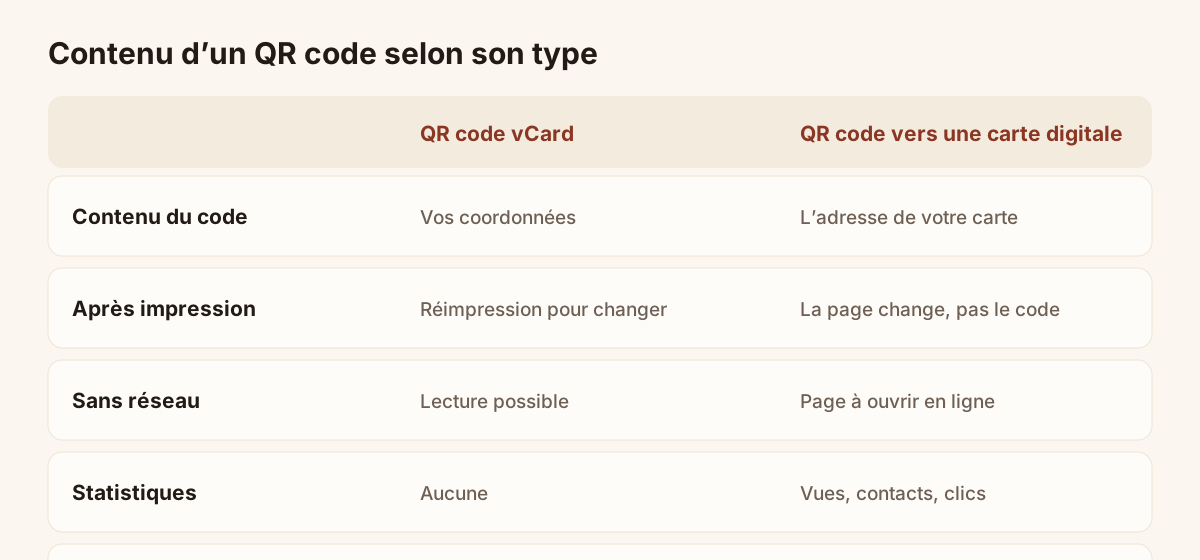
Contenu d’un QR code selon son type.
Pour une carte distribuée toute l’année, choisissez le lien. Gardez la vCard pour un support dont vous maîtrisez la durée de vie, ou pour un usage sans réseau.
QR code statique ou dynamique
Les deux mots reviennent dans toutes les offres de générateurs. Ils désignent une différence simple.
Un QR code statique contient directement l’information : l’adresse finale, ou une vCard. Il ne change jamais. Une fois imprimé, son contenu est définitif. Une vCard est un code statique.
Un QR code dynamique contient l’adresse d’un intermédiaire, qui redirige vers la destination. La destination peut changer sans toucher au dessin. C’est le principe d’un code qui pointe vers une carte digitale : le dessin imprimé reste le même, la page derrière évolue.
| Critère | Code statique | Code dynamique |
|---|---|---|
| Contenu du dessin | L’information elle-même | Une adresse qui renvoie vers la destination |
| Changer la destination | Non | Oui |
| Dépend d’un service en ligne | Non | Oui |
| Suivi des ouvertures | Non | Possible côté destination |
Le code d’une carte Piktechs relève de la seconde famille : il contient l’adresse de votre carte, et d’après le centre d’aide, le QR code, le lien et le tag NFC pointent toujours vers la même carte. Vous changez un numéro ou un poste, la mise à jour est en ligne tout de suite, sans rien réimprimer.
Un point de vigilance concerne la dépendance : un code dynamique ne fonctionne que si la destination existe. Si vous mettez la carte hors ligne ou la supprimez, le code imprimé mène à une page qui n’affiche plus rien. Pour une carte papier, gardez la carte publiée aussi longtemps que des exemplaires circulent. Mettre une carte hors ligne ne supprime rien dans Piktechs, et vous pouvez la republier.
Créer le QR code de votre carte de visite
Le chemin dépend de votre point de départ. Sans carte digitale, créez-la d’abord : l’article créer une carte de visite digitale décrit le parcours complet, de la photo au bouton Publier. Avec une carte existante, la création du code prend moins d’une minute.
Les étapes dans Piktechs
- Ouvrez « Mes cartes ».
- Vérifiez que la carte est publiée. Un QR code mène à une page en ligne, pas à un brouillon.
- Cliquez sur « Partager » sur la carte.
- Choisissez « QR code ».
- Montrez-le sur l’écran de votre téléphone, ou imprimez-le.
Chaque carte a son QR code unique. Il s’ouvre avec l’appareil photo du téléphone, sans installer quoi que ce soit.
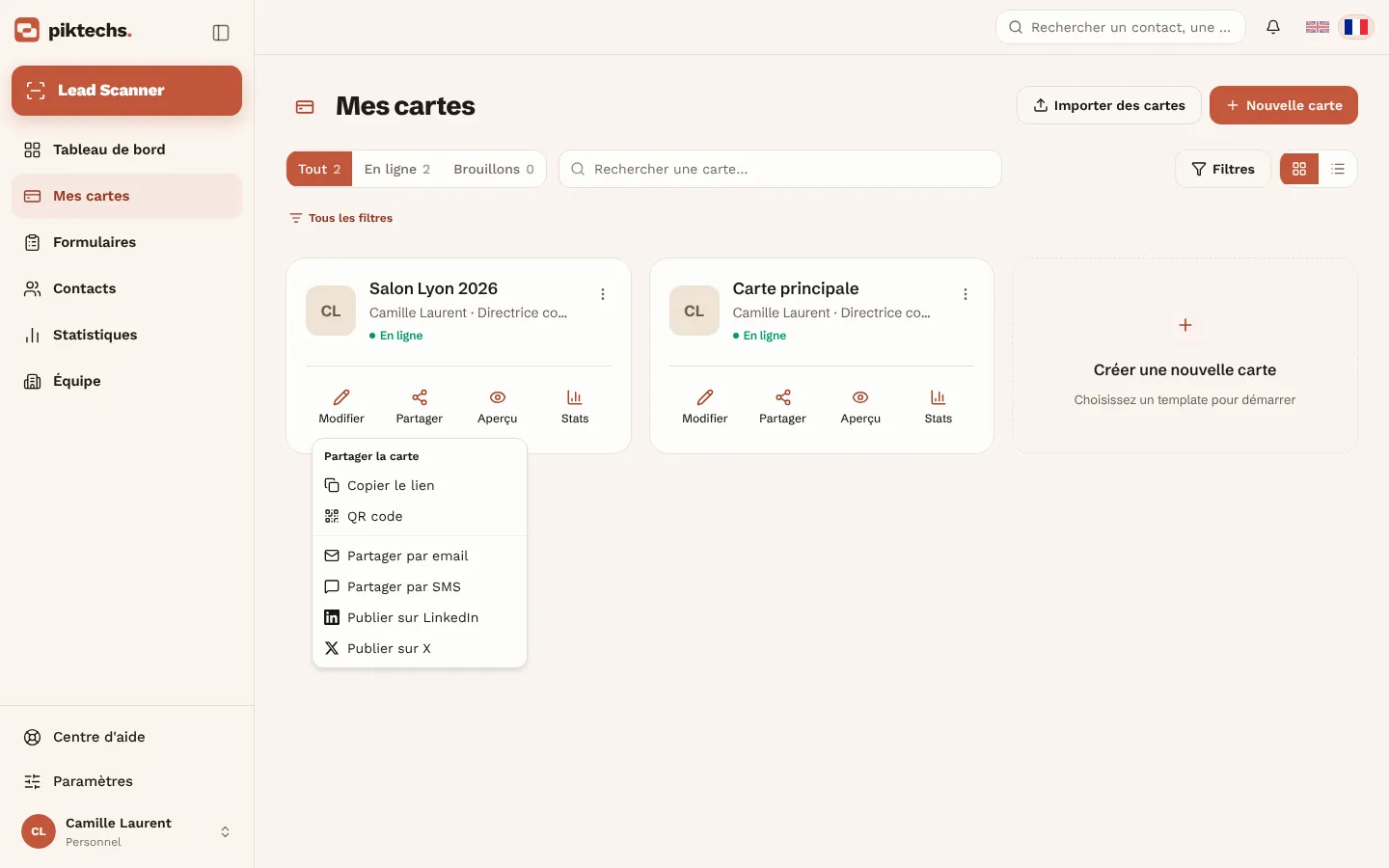
Écran Piktechs, données d’exemple.
Les brouillons sont illimités sur toutes les offres. Seules les cartes publiées comptent : une en Free, cinq en Pro, cinq par siège en Team. Un compte Free dispose donc d’un QR code en ligne. Avec Pro ou Team, vous pouvez créer un code distinct pour chaque carte, par exemple un pour la carte papier, un pour le stand d’un salon, un pour vos rendez-vous clients. Les offres sont détaillées sur la page cartes de visite digitales.
Préparer la carte avant d’en tirer le code
Le code ouvre la carte : soignez-la avant d’imprimer. Relisez ces points.
- La photo est nette et récente.
- Le poste, l’entreprise et le numéro sont exacts.
- Le bouton d’enregistrement du contact fonctionne sur votre téléphone.
- Si vous voulez récupérer les coordonnées des visiteurs, le formulaire est actif (formulaires inclus avec Pro et Team).
- L’adresse de la carte est celle que vous voulez montrer. L’offre Pro permet une adresse personnalisée, l’offre Team votre propre domaine.
Un code par usage
Avec Pro ou Team, pensez à un code par situation. Une carte pour la carte papier générale, une autre pour un salon donné, une troisième pour une campagne de courrier. Les vues de chaque carte apparaissent dans ses statistiques : vous savez ensuite quel support a fait ouvrir quelle carte. La section suivre les scans y revient.
Placer le QR code sur une carte de visite papier
Un QR code se lit mal s’il est trop petit, peu contrasté ou collé à d’autres éléments. Les règles ci-dessous relèvent de la bonne pratique courante. Aucune ne tient lieu de norme : l’épreuve imprimée tranche toujours.
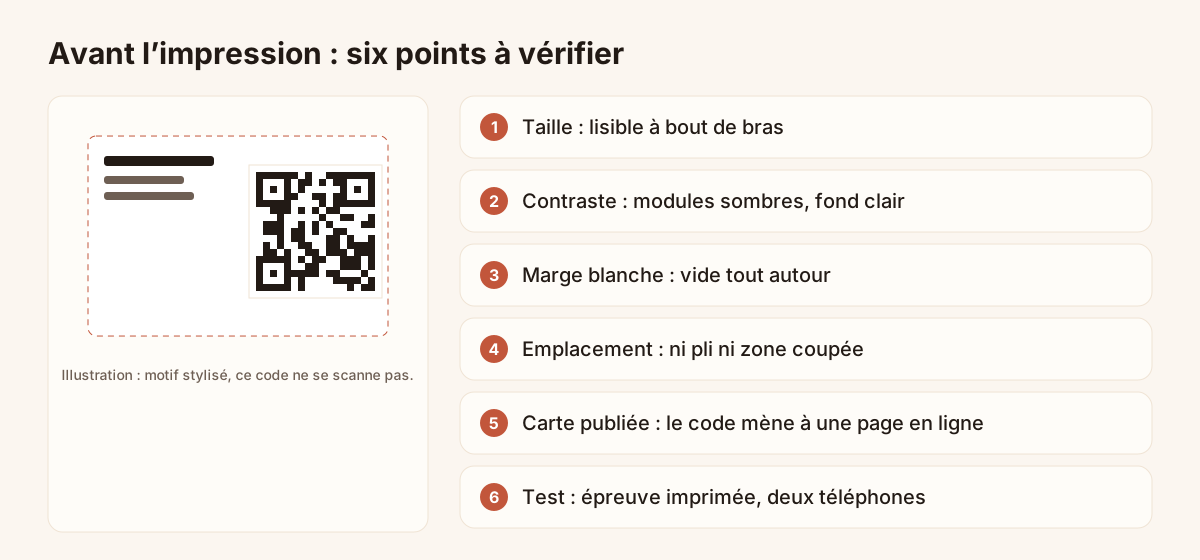
Six points à vérifier avant l’impression. Le motif est une illustration stylisée, il ne se scanne pas.
Taille
Comme règle empirique, visez environ 2 cm de côté pour une carte lue à bout de bras. Le chiffre est un repère, pas une exigence. Agrandissez le code dans trois cas : le dessin est dense (une vCard chargée), la lecture se fait de plus loin, le papier est texturé ou la lumière faible. Un code de lien, plus simple, supporte mieux une petite taille.
Contraste
La combinaison la plus fiable reste des modules sombres sur un fond clair. Évitez le texte clair sur fond sombre, les dégradés dans le code, les couleurs proches l’une de l’autre, comme un gris clair sur un crème. Une couleur de marque est possible tant que le contraste reste très marqué : testez-la sur plusieurs téléphones.
Marge blanche
Laissez un espace vide tout autour du code. Aucun texte, aucune image, aucun bord de carte ne doit y entrer. Cette zone calme aide l’appareil photo à repérer le dessin. Une carte dont le code touche le bord de la découpe est l’une des erreurs les plus courantes.
Emplacement sur la carte
Placez le code au dos de la carte, ou dans un coin dégagé du recto si le dos est déjà pris. Gardez-le à distance des plis et des zones que l’imprimeur peut rogner à la coupe. Évitez les papiers très brillants ou plastifiés : ils reflètent la lumière et gênent la lecture. Un vernis sélectif sur le code est déconseillé sans test préalable.
Proportions et orientation
Ne déformez jamais le code : il doit rester carré. Ne le faites pas pivoter, ne le coupez pas, n’y superposez ni logo ni texte. Une icône au centre d’un code est une option de certains générateurs, mais elle réduit la tolérance aux erreurs de lecture : ne l’ajoutez qu’après avoir testé.
Un mot d’invitation
Beaucoup de personnes ignorent que l’appareil photo scanne les codes. Ajoutez une courte phrase à côté : « Scannez pour enregistrer mon contact » ou « Scannez pour ouvrir ma carte ». La phrase annonce la suite du scan et rassure ceux qui hésitent.
Autres supports : stand, slide, signature email, badge
Le QR code d’une carte digitale n’est pas réservé au papier. La même adresse se présente sur d’autres supports, à condition d’adapter la taille et le contexte de lecture.
Stand de salon
Sur un stand, le code se lit à distance, parfois à deux mètres, par des gens qui passent. Imprimez-le bien plus grand que sur une carte, sur une affiche ou un présentoir à hauteur d’yeux, avec une marge blanche généreuse. Ajoutez une phrase qui promet un bénéfice clair : « Scannez pour recevoir ma fiche et me laisser vos coordonnées ». Si la carte contient un formulaire, chaque visiteur peut laisser ses coordonnées sans que vous sortiez un carnet. Pour la collecte sur un salon dans son ensemble, lisez l’article collecter des leads en salon.
Conférence et présentation
Sur une slide, le code doit rester affiché assez longtemps pour être scanné, de préférence sur la dernière diapositive et sur une diapositive de transition. Placez-le sur fond clair, à une taille que la salle voit du fond, avec le texte d’invitation. Pour le cas d’une conférence où vous n’avez pas de stand, l’article capturer des leads en conférence décrit la méthode complète.
Signature email
Une signature email ne porte pas de code à scanner : la personne lit déjà son message sur l’écran du téléphone ou de l’ordinateur. Un lien cliquable convient mieux. Copiez le lien de la carte depuis l’écran Partager et collez-le dans les réglages de signature de votre messagerie. Un QR code dans une signature n’est utile que si le message sera lu sur un écran et scanné depuis un second appareil, un cas rare.
Badge et affiche de bureau
Un badge de conférence que vous imprimez vous-même peut porter le QR code de votre carte. Les mêmes règles s’appliquent : taille, contraste, marge blanche, et un support qui ne plie pas. Le code sur un badge est lu de près, parfois en mouvement : préférez un code simple, donc un lien plutôt qu’une vCard. Précision utile : Piktechs ne lit pas les badges des organisateurs. Le code de votre badge ouvre votre carte, il ne remplace pas le lecteur de badge de l’événement.
Autres usages
- Carte de rendez-vous ou devis : un code pour revenir vers votre page après la réunion.
- Véhicule, vitrine, point de vente : le code se lit à plusieurs dizaines de centimètres ou davantage. Agrandissez-le en conséquence.
- Écran du téléphone : montrez le code sur votre téléphone quand vous n’avez plus de cartes papier. Le téléphone en pleine luminosité se lit bien.
QR code, NFC ou lien : choisir le bon geste
Le QR code est un moyen parmi d’autres de partager une carte digitale. Piktechs en propose deux autres : le lien et le tag NFC. Aucun n’exclut les autres, car ils ouvrent tous la même carte.
| Geste | Quand le choisir | Limite |
|---|---|---|
| QR code | Papier, affiche, écran, slide : tout support visuel | Nécessite que l’autre sorte son appareil photo |
| NFC | Rencontre en face à face, téléphone contre téléphone ou tag | Demande un téléphone compatible et un tag |
| Lien | Message, email, réseau social | Il faut l’envoyer, donc connaître un canal |
Le NFC fonctionne sur les iPhone et les Android récents. Aucune carte NFC physique n’est vendue par Piktechs : un tag NFC se lie à l’une de vos cartes. Pour en savoir plus, voyez le guide carte de visite NFC et l’article créer une carte de visite NFC. Le QR code reste le geste le plus universel : tout téléphone récent lit un code avec son appareil photo, sans réglage particulier.
Une règle simple : mettez un QR code partout où quelqu’un regarde un support, et un geste sans scan là où les deux personnes se tiennent face à face.
Tester le QR code avant impression
Un test prend une minute. Une série de cartes mal imprimées coûte une réimpression et une semaine d’attente. Faites ces vérifications avec une épreuve, pas seulement à l’écran.
- Imprimez un exemplaire à la taille réelle, sur la vraie imprimante ou chez l’imprimeur, avec le vrai papier. L’aperçu à l’écran ne montre ni le grain du papier, ni les reflets.
- Scannez avec au moins deux téléphones, un iPhone et un Android par exemple, de marques et de générations différentes.
- Scannez dans de mauvaises conditions : à bout de bras, dans une pièce peu éclairée, sous un néon, comme sur un salon.
- Vérifiez la page d’arrivée : elle s’ouvre vite, elle s’affiche bien sur téléphone, le bouton d’enregistrement du contact fonctionne.
- Vérifiez le contenu : photo, nom, poste, numéro, lien du site et formulaire. Une faute sur la carte est visible par chaque personne qui scanne.
- Testez l’enregistrement du contact : le contact apparaît dans le carnet d’adresses avec les bonnes informations.
- Relisez avant l’envoi à l’imprimeur : faites relire la carte à une autre personne, qui scanne sans que vous l’aidiez.
Si un téléphone échoue, agrandissez le code, augmentez le contraste ou élargissez la marge blanche, puis recommencez. Ne lancez la série qu’une fois que tous les téléphones de test réussissent du premier coup.
Suivre les scans et les contacts recueillis
Un QR code vCard ne laisse aucune trace : le téléphone lit le texte et personne n’en sait rien. Un QR code vers une carte digitale ouvre une page, et cette page peut compter.
Données disponibles dans Piktechs
Les statistiques de chaque carte montrent les vues, les contacts enregistrés et les clics sur vos liens, ainsi que les nouveaux leads recueillis. Elles sont incluses avec les offres Pro et Team. Vous voyez aussi les liens les plus cliqués. Une notification peut vous prévenir quand un visiteur laisse ses coordonnées dans le formulaire.
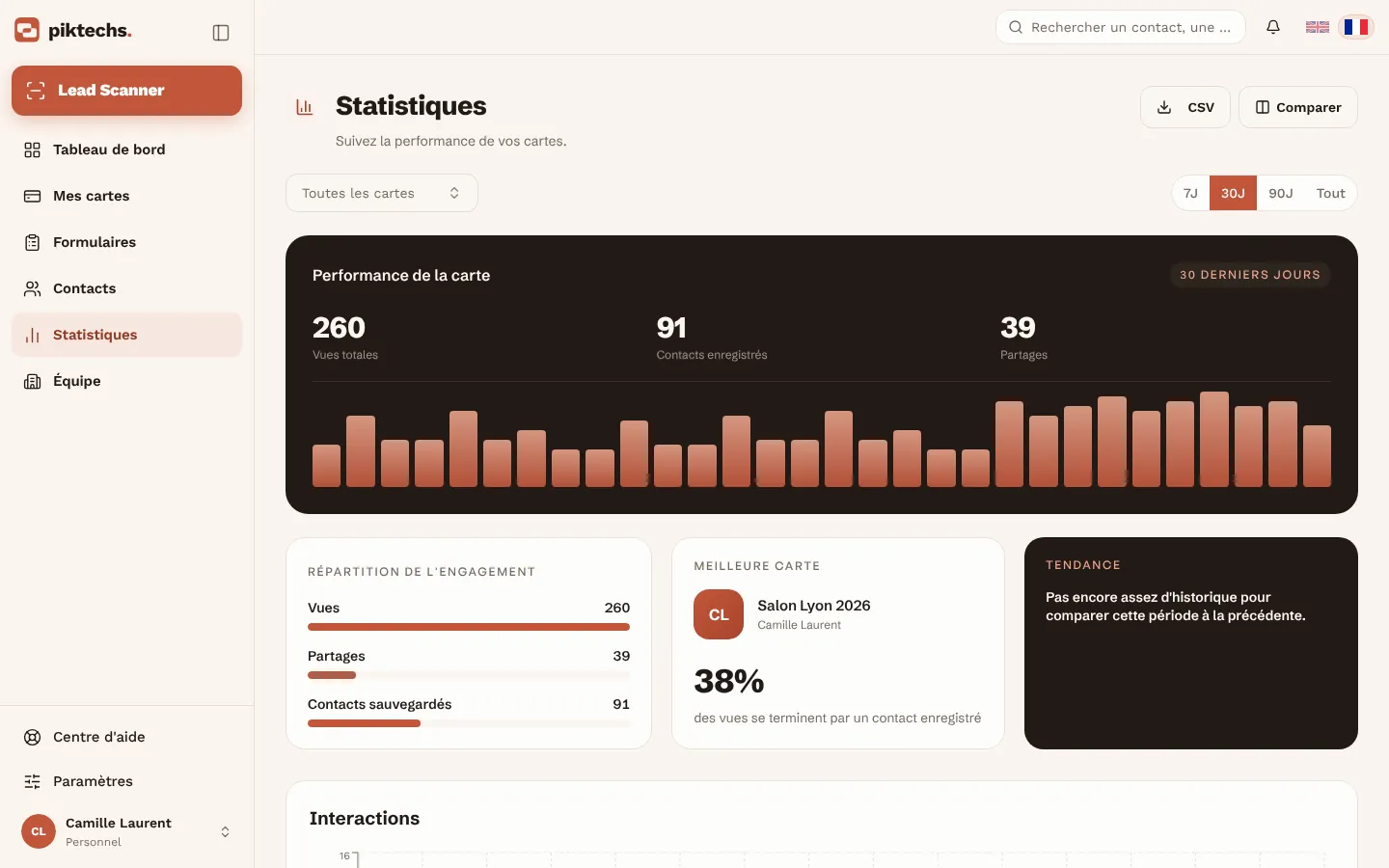
Écran Piktechs, données d’exemple.
Une vue de la carte n’est pas un scan : une personne ouvre la carte par le QR code, le lien ou le NFC, et la page compte une ouverture. Gardez cette nuance en tête quand vous lisez les chiffres.
Savoir quel support fonctionne
Pour comparer deux supports, créez une carte par support, puis lisez les vues de chacune. Avec cinq cartes en ligne en Pro, vous pouvez réserver une carte au stand, une à la carte papier, une aux présentations. Aucun chiffre de référence n’existe pour juger un résultat : comparez vos propres supports entre eux, sur la durée.
Du scan au lead
Quand la carte contient un formulaire, le visiteur laisse son nom, son email et ses réponses. Le lead arrive dans Contacts, avec sa source et ses réponses, puis vous le synchronisez avec HubSpot, Odoo, Zapier ou Make, ou vous l’exportez en CSV. Le consentement RGPD est enregistré avec chaque lead. Les données sont hébergées dans l’Union européenne. Le QR code est ainsi le premier maillon d’une chaîne de capture : scan, carte, formulaire, Contacts, CRM.
Une limite pour l’export CSV des contacts : il ne contient pas de colonne téléphone, priorité, tags ni notes. Pour un transfert complet vers votre outil commercial, préférez la synchronisation avec HubSpot ou Odoo, ou une automatisation par Zapier ou Make. Piktechs n’a pas de connecteur Salesforce natif.
Erreurs fréquentes avec un QR code de carte de visite
- Code trop petit pour la densité du dessin. Une vCard chargée demande un code plus grand qu’un simple lien.
- Faible contraste : code gris clair, couleur de marque pâle, fond texturé.
- Aucune marge blanche : le code touche le bord de la carte, une image ou un texte.
- Code vers un brouillon ou vers une carte mise hors ligne : la page ne s’affiche pas.
- Code vCard sur une carte qui doit durer : la première modification de numéro oblige à tout réimprimer.
- Test fait seulement à l’écran : le reflet du papier brillant n’apparaît qu’à l’impression.
- Test fait seulement sur son propre téléphone : un autre modèle échoue.
- Aucun mot d’invitation : la personne ne sait pas qu’elle peut scanner.
- Code déformé, étiré ou coupé par la mise en page.
- Un seul code pour tous les supports : impossible ensuite de savoir lequel fonctionne.
- Carte digitale négligée : la page d’arrivée porte une faute, une vieille photo ou un lien cassé.
- Code sans formulaire quand le but est de récupérer des contacts : la personne enregistre votre fiche, mais vous ne gardez rien d’elle.
Si une série est déjà imprimée avec une erreur, deux solutions limitent les dégâts : avec un code vers une carte digitale, corrigez la page et le code reste bon ; avec un code mal lisible, un autocollant imprimé correctement, collé avec sa marge blanche, rattrape souvent la série.
Questions fréquentes
Peut-on mettre un QR code sur une carte de visite papier ?
Oui. Imprimez le code au dos de la carte ou dans un coin dégagé, assez grand pour être lu à bout de bras, avec une marge blanche tout autour. Testez un exemplaire imprimé, sur deux téléphones, avant de lancer la série.
Faut-il une application pour scanner un QR code de carte de visite ?
Non. L’appareil photo des iPhone et des téléphones Android récents lit les QR codes. La personne n’installe rien et la carte s’ouvre dans son navigateur. Elle enregistre ensuite le contact d’un geste.
Que se passe-t-il si je change de numéro après l’impression ?
Avec un code qui pointe vers une carte digitale, vous modifiez la carte et le changement est en ligne dès l’enregistrement, sans toucher au code. Avec un code vCard, les coordonnées sont dans le dessin : il faut réimprimer.
Quelle taille minimale pour un QR code sur une carte de visite ?
Aucune règle unique ne s’impose. Comme repère courant, visez environ 2 cm de côté pour une carte lue à bout de bras. Plus le code est dense ou lu de loin, plus il doit être grand. L’épreuve imprimée, scannée sur plusieurs téléphones, tranche.
Peut-on suivre les scans du QR code d’une carte de visite ?
Avec une carte digitale, les statistiques des offres Pro et Team montrent les vues de la carte, les contacts enregistrés, les clics et les nouveaux leads. Une vue correspond à une ouverture de la page, pas à un scan isolé. Un code vCard ne permet aucun suivi.
À lire ensuite
 Article
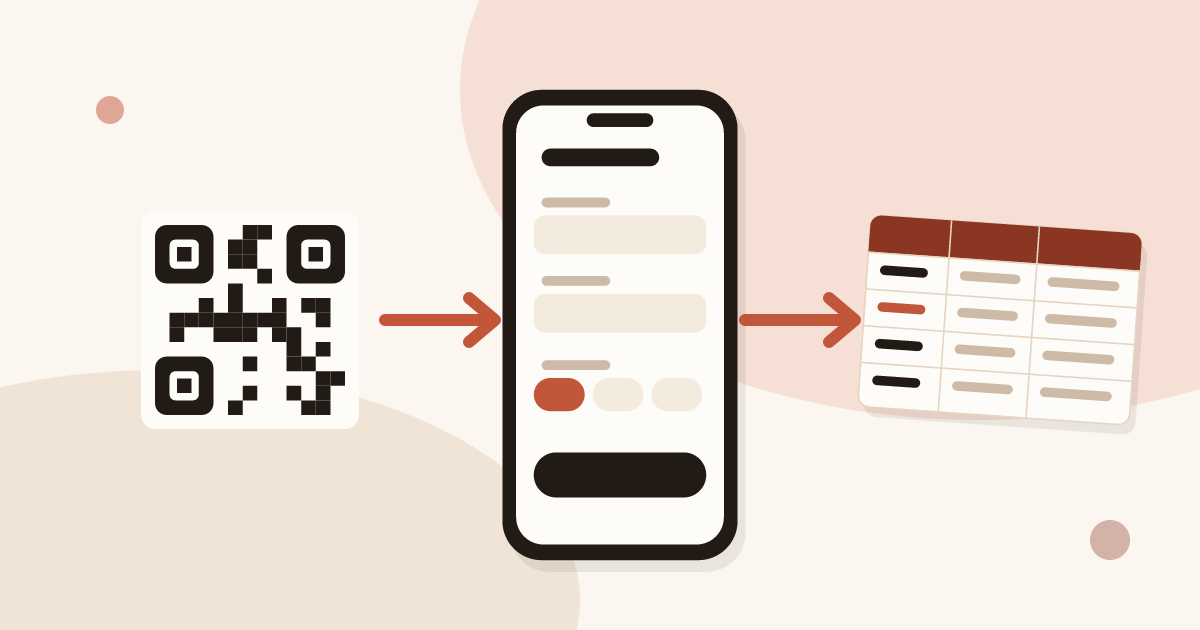
Collecter des contacts avec un QR code (et rester conforme au RGPD)
Faites du QR code de votre carte un échange à double sens : le visiteur laisse ses coordonnées, le consentement est enregistré, le lead part au CRM.
 Article
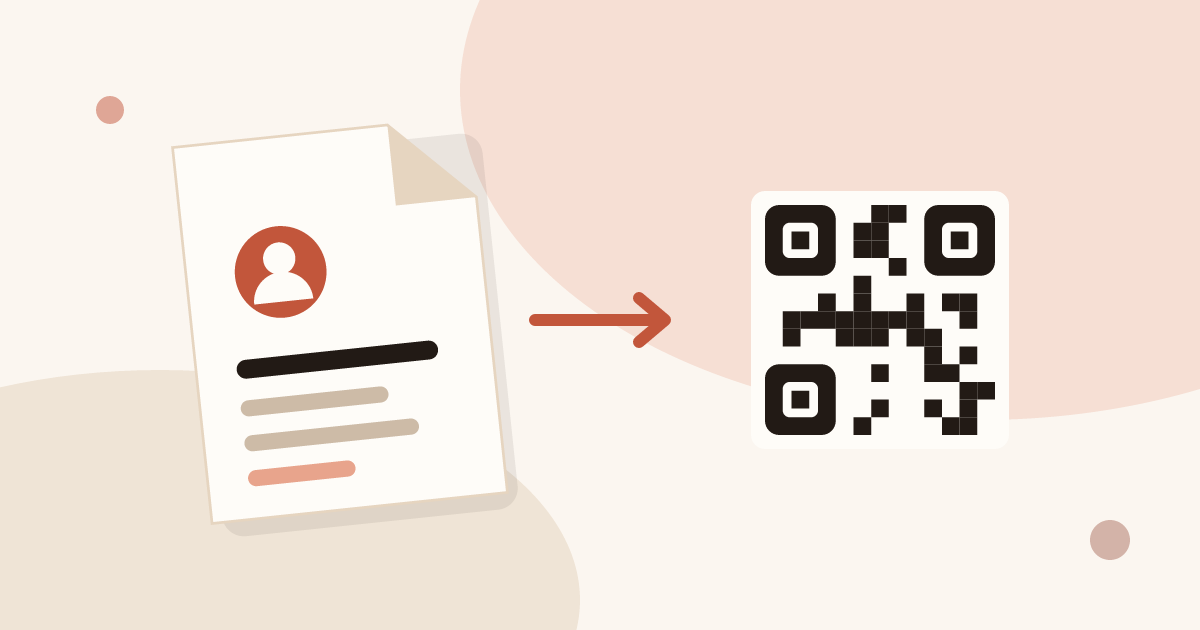
vCard : définition, création et limites du fichier .vcf
Une vCard est un fichier de contact .vcf. Créez-en une à la main ou avec un générateur, transformez-la en QR code et voyez ses limites.
 Article
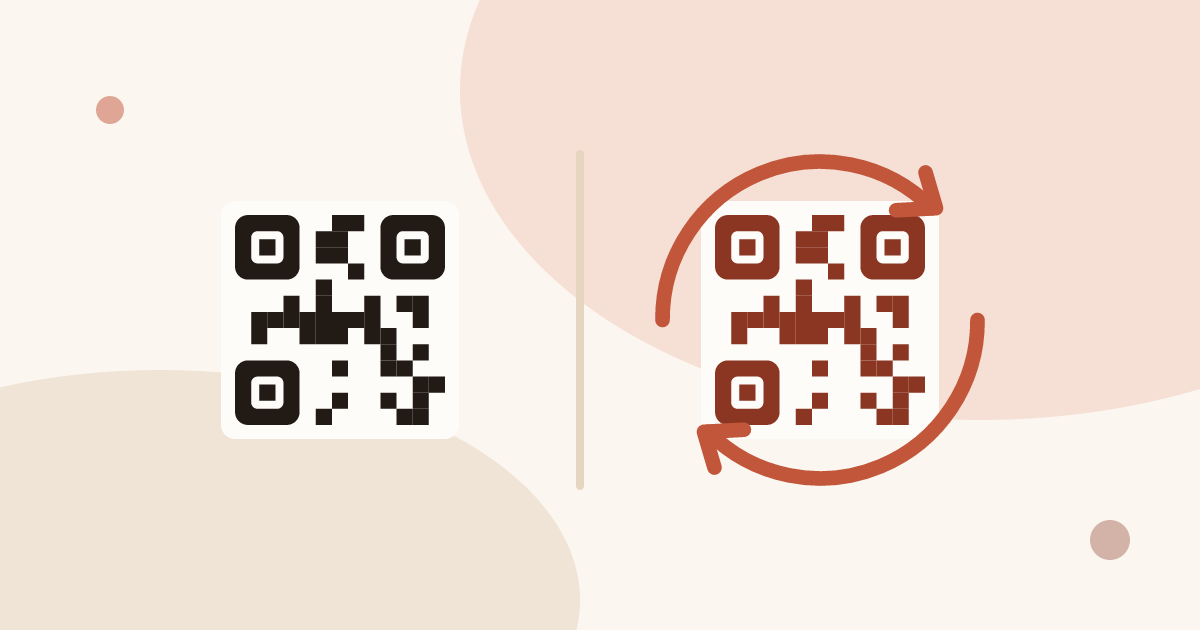
Générateur de QR code pour carte de visite : gratuit, statique ou dynamique
Générez gratuitement un QR code pour votre carte de visite et comprenez la différence entre un code statique figé et un code dynamique modifiable.
Créez votre carte digitale
Le plan Free comprend une carte active. Aucune application à installer pour ceux qui la reçoivent.