Application de carte de visite : les fonctions à exiger

Une application de carte de visite crée votre carte en ligne et la partage par QR code, lien ou NFC. Exigez trois choses : le destinataire n’installe rien, il enregistre votre contact en un geste, et vous modifiez vos informations sans rien repartager. Le reste dépend de votre usage, seul ou en équipe.
Pour la vue d’ensemble, lisez le guide complet : fonctionnement d’une carte de visite digitale.
Fonctions d’une application de carte de visite
Une carte digitale est une page web personnelle : votre photo, votre poste, votre entreprise, vos coordonnées et vos liens. L’application vous aide à la construire, à la publier et à la faire arriver sur le téléphone de la personne que vous rencontrez.
Le partage prend trois formes. Un QR code, que l’autre personne scanne avec l’appareil photo. Un lien, que vous envoyez par message ou glissez dans votre signature email. Une puce NFC, qui ouvre la carte quand le téléphone la touche. Dans les trois cas, la carte s’ouvre dans le navigateur.
L’outil doit surtout rendre la suite simple : la personne enregistre votre contact dans son répertoire, et, si vous le souhaitez, vous laisse les siens. Une carte qui s’affiche joliment mais ne s’enregistre pas ne sert qu’à être regardée.
Fonctions indispensables
Ces fonctions décident si l’outil sera utilisé ou abandonné au bout d’une semaine.
- Rien à installer pour le destinataire. La carte s’ouvre dans le navigateur de n’importe quel téléphone. Si l’autre personne doit télécharger quelque chose, beaucoup renonceront.
- Enregistrement dans le répertoire. Un bouton qui crée le contact avec le nom, la photo, le poste et les liens, sur iPhone comme sur Android.
- Mise à jour sans repartage. Vous changez de numéro ou de poste : le QR code, le lien et la puce pointent vers la même carte, donc ils restent valides.
- Un QR code et un lien par carte. Vous devez pouvoir afficher le QR code sur votre téléphone ou l’imprimer.
- Une offre gratuite qui suffit pour essayer. Vous publiez une vraie carte avant de payer quoi que ce soit.
- Vos données hébergées clairement. Sachez où sont stockées les coordonnées que vous collectez et si vous pouvez les exporter.
Fonctions utiles selon votre usage
Elles comptent selon que vous travaillez seul ou avec une équipe, que vous allez en salon ou chez vos clients.
- Un formulaire en retour, pour que le visiteur vous laisse ses coordonnées et répond à une ou deux questions.
- Des statistiques : vues de la carte, contacts enregistrés, clics sur les liens.
- Une adresse personnalisée ou votre propre domaine.
- Plusieurs cartes, par exemple une par activité ou par commercial.
- Une marque d’équipe : couleurs, logo et mise en page identiques sur toutes les cartes.
- Un export des contacts collectés, ou une synchronisation avec votre CRM.
Gadgets : à ne pas payer plus cher
Certaines options impressionnent en démonstration et servent rarement ensuite : des animations lourdes, des dizaines de thèmes dont vous n’en utiliserez qu’un, des fonds vidéo qui ralentissent l’ouverture sur un réseau faible. Une carte qui met du temps à s’afficher fait perdre le contact au moment où il est prêt à l’enregistrer.
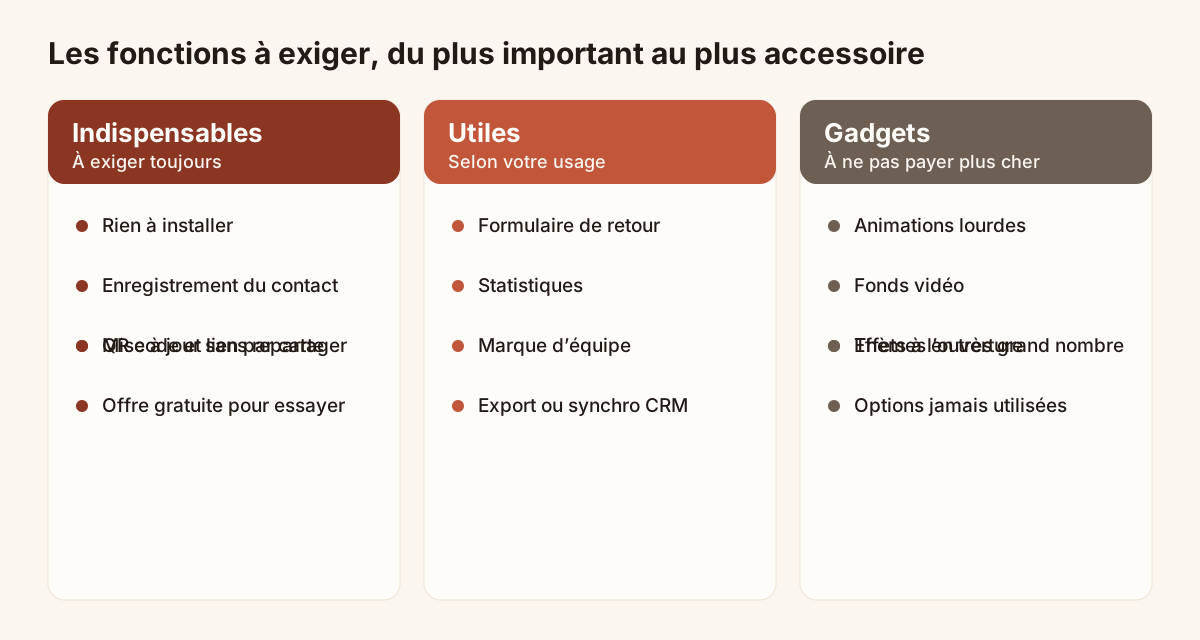
Trois niveaux de fonctions, du plus important au plus accessoire.
Le tableau ci-dessous reprend les mêmes critères sous forme de grille à cocher face à n’importe quelle offre.
| Fonction | Indispensable | Utile | Gadget |
|---|---|---|---|
| Ouverture dans le navigateur, sans installation | Oui | ||
| Enregistrement dans le répertoire | Oui | ||
| Mise à jour sans repartager | Oui | ||
| QR code et lien par carte | Oui | ||
| Offre gratuite pour essayer | Oui | ||
| Formulaire de retour | Oui | ||
| Statistiques | Oui | ||
| Marque et cartes d’équipe | Oui | ||
| Export ou synchronisation CRM | Oui | ||
| Animations et fonds vidéo | Oui | ||
| Thèmes en très grand nombre | Oui |
Appli ou simple lien : le côté destinataire, sans rien installer
La question qui compte n’est pas « l’appli est-elle dans le store ? » mais « que doit faire la personne en face ? ». Avec une carte web, elle scanne ou touche, la page s’ouvre, elle enregistre. Rien à télécharger, pas de compte à créer.
Piktechs fonctionne ainsi : vous créez et modifiez vos cartes dans le navigateur, sur téléphone comme sur ordinateur, et le destinataire n’installe rien. Votre contact s’enregistre en un geste, au format vCard, sur iOS comme sur Android.
Ne choisissez pas un outil qui exige une appli des deux côtés. Votre carte doit marcher avec des personnes qui n’ont jamais entendu parler de lui.
Application de carte de visite pour une équipe : espace partagé et suivi
À plusieurs, le sujet n’est plus la jolie carte mais la cohérence et le suivi. Cherchez un espace partagé où chaque commercial a sa carte, mais où couleurs, logo et mise en page restent ceux de l’entreprise. Cherchez aussi où vont les contacts collectés : à quel commercial reviennent-ils, et comment arrivent-ils dans votre CRM ?
Piktechs propose pour cela une marque d’équipe, des rôles et l’attribution des leads sur l’offre Team, et la synchronisation avec HubSpot et Odoo, ou avec d’autres outils via Zapier et Make. Pour la vue d’ensemble, voyez la page cartes de visite digitales.
Gratuit ou payant
Une offre gratuite doit suffire à vérifier que l’outil convient. Chez Piktechs, l’offre Free donne une carte en ligne, sans limite de durée et sans carte bancaire. Les brouillons restent illimités.
Passer à Pro (9 € par mois, ou 84 € par an) devient utile quand vous voulez cinq cartes, un formulaire, la liste de Contacts et les statistiques. Team (15 € par siège et par mois, à partir de 3 sièges) s’adresse aux équipes qui veulent une marque commune et l’attribution des leads. Un essai de 14 jours existe sur Pro et Team. Les détails sont sur la page tarifs.
Avant de payer ailleurs, posez trois questions. Que devient ma carte si j’arrête ? Puis-je exporter mes contacts ? Le prix change-t-il avec le nombre de cartes ?
Pour choisir et démarrer
Pour comparer des solutions critère par critère, lisez l’article quelle carte de visite digitale choisir. Quand votre choix est fait, créer une carte de visite digitale se fait étape par étape depuis le navigateur.
Questions fréquentes
Faut-il installer une application pour avoir une carte de visite digitale ?
Pas forcément. Une carte web se crée et se modifie dans le navigateur. Avec Piktechs, vous travaillez depuis le navigateur du téléphone ou de l’ordinateur, et la personne qui reçoit votre carte n’installe rien.
La personne qui reçoit ma carte doit-elle avoir la même application ?
Non. Elle ouvre votre carte dans son navigateur après un scan de QR code, un geste NFC ou un clic sur un lien. Elle enregistre votre contact dans son répertoire sans créer de compte.
Une application de carte de visite gratuite suffit-elle ?
Pour une carte personnelle, oui. L’offre Free de Piktechs donne une carte en ligne. Il faut passer à Pro pour avoir plusieurs cartes, des formulaires, Contacts et statistiques.
Que devient ma carte si je change de numéro ?
Vous la modifiez, et le changement est en ligne dès l’enregistrement. Le QR code, le lien et la puce NFC pointent vers la même carte : rien à réimprimer ni à renvoyer.
À lire ensuite
 Guide
Carte de visite numérique : comment ça marche, de la création au lead
Fonctionnement d’une carte de visite numérique : contenu, partage par QR code, NFC ou lien, enregistrement du contact, formulaire, statistiques et offres.
 Article
La carte de visite digitale des commerciaux terrain
Fonctions de la carte de visite digitale d’un commercial terrain : partage en rendez-vous, formulaire, relances et gestion des cartes de l’équipe.
 Article
Carte de visite digitale : avantages, inconvénients, coût et ROI
Avantages et inconvénients de la carte de visite digitale face au papier : coûts, méthode de calcul du ROI avec vos chiffres, qui doit passer au digital.
 Article
Carte de visite digitale : définition, fonctionnement, guide complet
Définition de la carte de visite digitale, fonctionnement, comparaison avec le papier et marche à suivre pour créer la vôtre gratuitement.
 Article
Carte de visite digitale sur Android : l’application et le navigateur
Créez une carte de visite digitale sur Android avec l’application Piktechs ou le navigateur, partagez-la par QR code, lien ou puce NFC.
 Article
Carte de visite digitale sur iPhone : la créer pas à pas
Créez une carte de visite digitale sur iPhone depuis Safari, ajoutez-la à l’écran d’accueil et partagez-la par QR code, lien ou puce NFC.
Créez votre carte digitale
Le plan Free comprend une carte active. Aucune application à installer pour ceux qui la reçoivent.