Carte de visite digitale sur iPhone : la créer pas à pas
Pour créer une carte de visite digitale sur iPhone, ouvrez Piktechs dans Safari, créez un compte gratuit, remplissez votre profil et publiez la carte. Il n’existe pas d’application Piktechs sur l’App Store : tout se passe dans le navigateur. Une fois publiée, la carte se partage par QR code, lien ou puce NFC, sans rien installer chez l’interlocuteur.
Pour la vue d’ensemble, lisez le guide sur le fonctionnement d’une carte de visite digitale.
Créer une carte de visite digitale sur iPhone, pas à pas
Comptez quelques minutes. Les étapes suivent l’éditeur de carte de l’application, tel que le décrit le centre d’aide.
- Ouvrez Safari sur votre iPhone, allez sur piktechs.com et choisissez de créer un compte gratuit. Vous vous inscrivez avec votre adresse email. L’offre Free ne demande aucune carte bancaire et n’a pas de limite de durée.
- Ouvrez « Mes cartes » et touchez « Nouvelle carte ».
- Renseignez votre profil : photo, nom, poste et entreprise.
- Ajoutez vos coordonnées et vos réseaux sociaux. Gardez seulement les informations que vous acceptez de montrer à un inconnu : un email professionnel, un numéro professionnel, un ou deux profils.
- Choisissez un style.
- Enregistrez, puis touchez « Publier ». Votre carte reçoit sa propre adresse, son propre QR code et un lien.
Les brouillons sont illimités sur toutes les offres. Seules les cartes publiées (en ligne) comptent dans votre offre : une sur Free, cinq sur Pro. Vous pouvez donc préparer une deuxième carte en brouillon, pour un autre poste ou un autre événement, sans la payer.
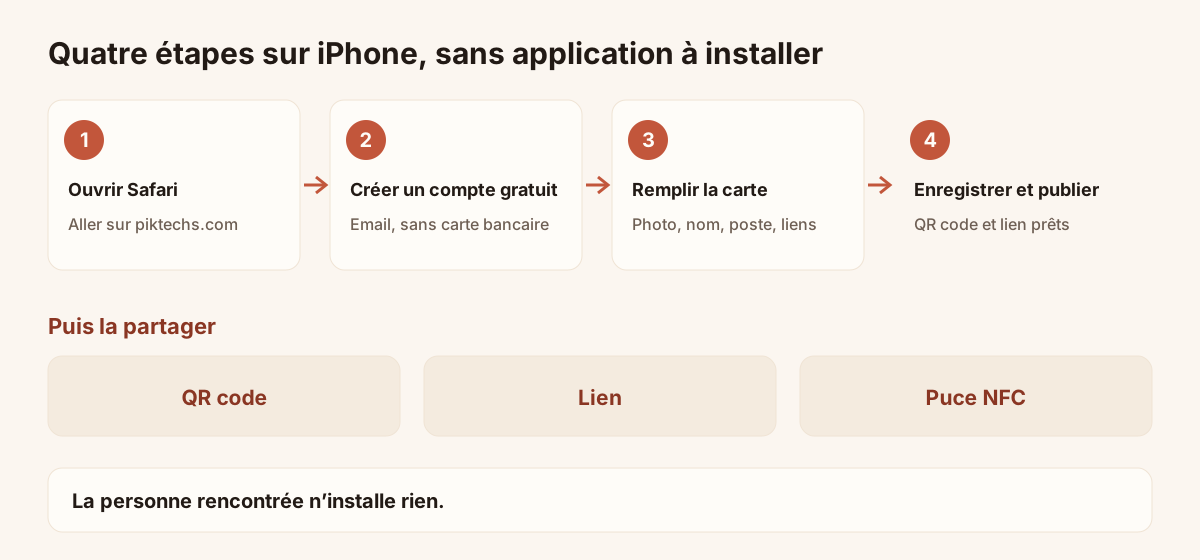
Créer et partager une carte depuis un iPhone, étape par étape.
Une carte pensée pour l’écran d’un iPhone
Une carte créée sur téléphone est lue sur téléphone, souvent dans un couloir ou sur un stand, en quelques secondes. Trois choix aident.
- Utilisez une photo nette. Un visage ou un logo, carré, bien éclairé. Préparez-la avant d’ouvrir l’éditeur, depuis l’app Photos.
- Mettez l’action en premier. La personne qui ouvre la carte doit trouver votre nom, votre poste et un moyen de vous joindre sans faire défiler l’écran.
- Restez bref. Une description d’une ligne suffit. La carte n’est pas un CV.
Pour vérifier le rendu, ouvrez le lien public dans un autre onglet Safari et lisez-le comme le ferait un inconnu.
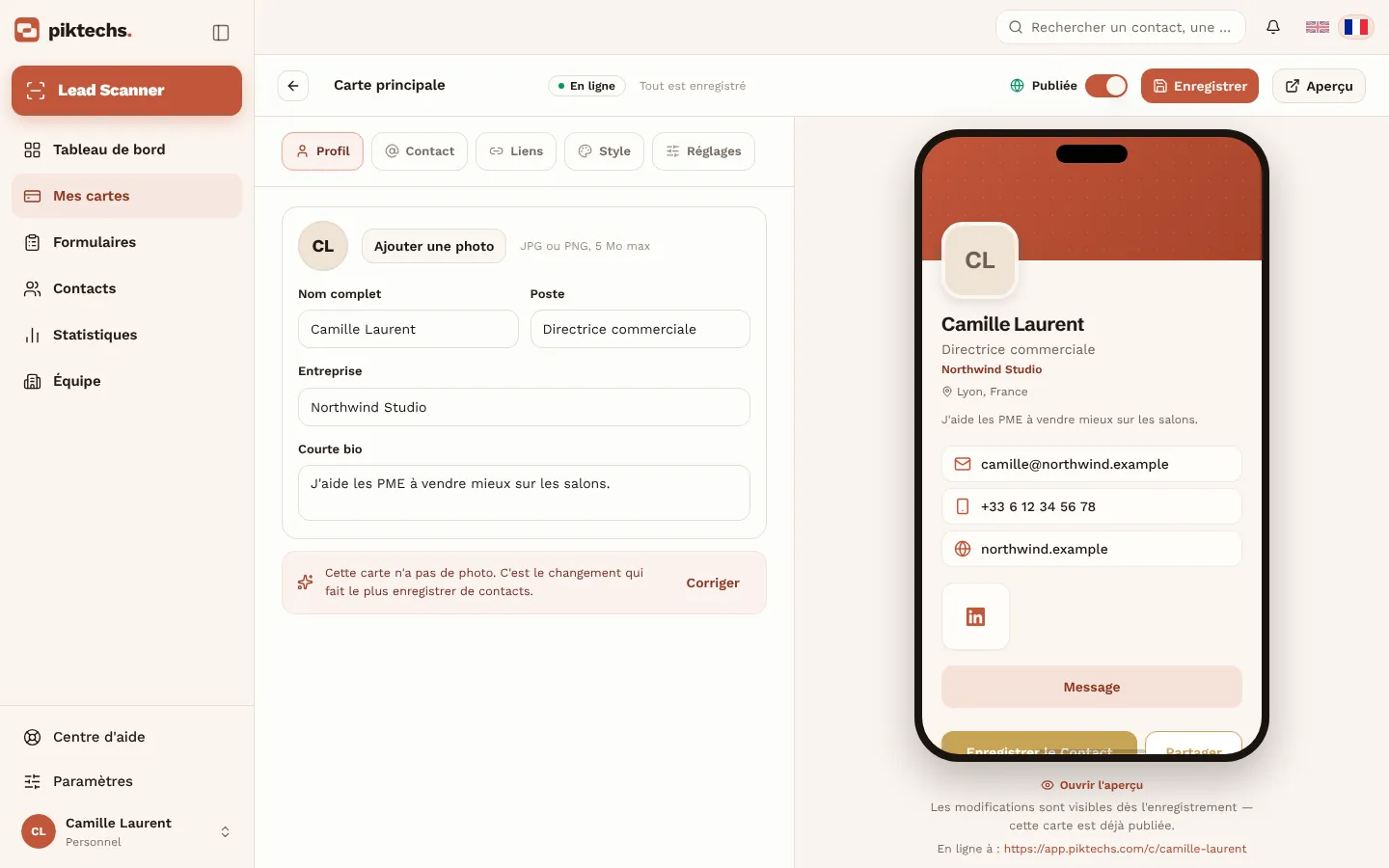
Écran Piktechs, données d’exemple.
Ajouter la carte à l’écran d’accueil de l’iPhone
Piktechs fonctionne dans Safari : vous pouvez le garder à un geste de pouce. Ouvrez votre carte (ou le site Piktechs) dans Safari, touchez le bouton de partage et choisissez « Sur l’écran d’accueil ». Une icône apparaît à côté de vos applications et ouvre la page dans Safari.
Faites-le pour la page que vous utilisez le plus : celle qui affiche le QR code de votre carte, ou la liste de vos cartes. Quand on vous demande « Vous avez une carte ? », vous ouvrez le QR code depuis l’écran d’accueil sans taper d’adresse.
Partager sa carte depuis l’iPhone
Publiez la carte, puis utilisez « Partager » dans « Mes cartes ». Vous avez quatre options, et les deux premières marchent sur tous les téléphones.
- QR code. Chaque carte a un QR code unique. Affichez-le sur votre écran : l’autre personne pointe son appareil photo dessus et la carte s’ouvre, sans rien installer.
- Lien. Copiez le lien et envoyez-le par Messages, WhatsApp, email ou toute messagerie.
- Puce NFC. Approchez votre téléphone d’une puce NFC. Si elle n’est pas encore liée, Piktechs vous demande de vous connecter, puis de choisir la carte à ouvrir. Ensuite, chaque passage ouvre cette carte. Piktechs ne vend pas de carte NFC physique : vous liez une puce ou un autocollant achetés ailleurs.
Le NFC n’est pas obligatoire. Le QR code et le lien fonctionnent d’emblée, et le NFC est une façon de plus de partager, sur les iPhone et Android récents.
NameDrop et Ma carte : des fonctions d’Apple
D’autres moyens d’échanger des coordonnées existent sur iPhone, et ils viennent d’Apple, pas de Piktechs.
- « Ma carte » dans Contacts est la fiche de contact de l’app Contacts. Vous la remplissez une fois et vous l’envoyez comme n’importe quel contact.
- NameDrop permet à deux iPhone récents, rapprochés l’un de l’autre, d’échanger leurs coordonnées.
Ces deux moyens partagent une fiche à champs fixes. Aucun n’est une fonction de Piktechs, et aucun ne marche avec une personne qui a un autre type de téléphone. Une carte Piktechs s’ouvre dans n’importe quel navigateur : elle convient à une rencontre où vous ignorez le téléphone de l’autre. Elle reste aussi à jour : si votre poste change, le QR code et le lien pointent toujours vers la même carte.
La carte vue par votre interlocuteur
La personne que vous rencontrez ouvre votre carte dans le navigateur de son téléphone. Elle voit votre profil, vos liens et un bouton pour enregistrer votre contact en un geste (vCard). Elle ne crée pas de compte et n’installe pas d’application.
Si votre carte porte un formulaire, elle peut aussi vous laisser ses coordonnées. Les formulaires sont réservés aux offres Pro et Team. Les réponses arrivent dans votre liste Contacts avec leur source. Vous les exportez en CSV, vous les envoyez vers HubSpot ou Odoo, ou vers un autre outil via Zapier ou Make.
Modifier sa carte sans la repartager
Un numéro ou un poste change ? Ouvrez « Mes cartes », touchez « Modifier », changez le champ et enregistrez. Les changements sont en ligne dès l’enregistrement. Le QR code, le lien et la puce NFC pointent toujours vers la même carte : rien à réimprimer, aucun nouveau lien à envoyer. L’article sur la création d’une carte de visite digitale montre l’éditeur plus en détail.
Les limites sur iPhone
- Pas d’app iOS. Il n’y a pas d’application Piktechs sur l’App Store. Vous utilisez le navigateur, et l’icône de l’écran d’accueil est un raccourci vers lui.
- Android a une app. La version Android de ce guide présente l’application Google Play.
- Les fonctions Pro demandent une offre. Formulaires, Contacts, Lead Scanner et statistiques sont sur Pro et Team, voir les tarifs. La carte gratuite, le QR code et le lien sont gratuits.
- Le partage d’Apple reste séparé. Piktechs n’alimente ni NameDrop ni « Ma carte ».
Pour créer votre carte maintenant, voyez les cartes de visite digitales Piktechs.
Questions fréquentes
Existe-t-il une application Piktechs pour iPhone ?
Non. Sur iPhone, Piktechs fonctionne dans Safari. Vous pouvez l’ajouter à l’écran d’accueil pour l’ouvrir plus vite. La personne qui reçoit votre carte n’a pas besoin d’application non plus.
Faut-il une carte NFC pour partager sa carte depuis un iPhone ?
Non. Le QR code et le lien fonctionnent sur tous les téléphones. Le NFC est un plus : vous liez une puce NFC à votre carte, et un passage sur la puce l’ouvre.
Une personne qui a un téléphone Android voit-elle ma carte ?
Oui. La carte est une page web : elle s’ouvre dans le navigateur de n’importe quel téléphone, iPhone ou Android, depuis un scan de QR code, un lien ou une puce NFC.
NameDrop et Ma carte font-ils partie de Piktechs ?
Non. Ce sont des fonctions d’Apple pour échanger une fiche de contact entre iPhone. Les cartes Piktechs sont à part et marchent avec tous les téléphones.
Peut-on créer une carte de visite digitale sur iPhone gratuitement ?
Oui. L’offre Free comprend une carte en ligne, sans limite de durée et sans carte bancaire. Les brouillons sont illimités.
À lire ensuite
 Guide
Carte de visite numérique : comment ça marche, de la création au lead
Fonctionnement d’une carte de visite numérique : contenu, partage par QR code, NFC ou lien, enregistrement du contact, formulaire, statistiques et offres.
 Article
Créer une carte de visite digitale en 5 minutes
Créez votre carte de visite digitale pas à pas avec captures d’écran : profil, liens, style, publication, QR code, lien et signature email.
 Article
Carte de visite électronique : l’ajouter à votre signature e-mail
Créez une carte de visite électronique pour Outlook ou Gmail et comparez-la à un lien de carte vivante dans votre signature, avec vues et contacts.
 Article
Carte de visite virtuelle : la créer pour Zoom, LinkedIn et e-mail
Créez une carte de visite virtuelle à partager en visio, sur LinkedIn et par e-mail. Étapes, QR code en arrière-plan Zoom et carte gratuite.
 Article
Carte de visite digitale : sécurité, vie privée et RGPD
Une carte de visite digitale est-elle sûre ? Données partagées, accès, consentement et hébergement : repères pour rester conforme au RGPD avec vos leads.
 Article
Cartes de visite digitales pour équipes : charte, gestion et suivi de chaque carte
Déployez des cartes de visite digitales dans votre équipe : charte verrouillée, rôles, attribution des leads et statistiques par carte, dès 15 € le siège.
Créez votre carte digitale
Le plan Free comprend une carte active. Aucune application à installer pour ceux qui la reçoivent.