Carte de visite électronique : l’ajouter à votre signature e-mail

Une carte de visite électronique dans une signature e-mail prend deux formes. Outlook peut transformer un de vos contacts en carte et l’insérer dans la signature : elle reste figée à l’envoi. Une carte vivante est un lien vers une carte digitale publiée : chaque e-mail affiche vos coordonnées à jour.
Cet article donne les étapes des deux, avec Outlook et Gmail. Si les termes sont nouveaux, commencez par le guide sur le fonctionnement de la carte de visite digitale, puis revenez ici.
Créer une carte de visite électronique : deux méthodes
Avant de choisir, définissez le rôle de la carte. Trois besoins reviennent :
- Afficher votre nom, votre poste et votre numéro sous chaque e-mail.
- Laisser le lecteur enregistrer votre contact en un geste.
- Savoir si quelqu’un a ouvert la carte.
La carte propre à Outlook couvre le premier besoin. Un lien de carte vivante couvre les deux premiers, et avec l’offre Pro il couvre le troisième de façon limitée, comme l’expliquent les dernières sections.
Les deux méthodes en bref :
| Méthode | Fonctionnement | Mises à jour |
|---|---|---|
| Carte Outlook | Un contact est enregistré comme carte et inséré dans la signature | Modifier le contact, refaire chaque signature |
| Lien de carte vivante | Une carte digitale publiée, liée depuis la signature | Modifier la carte une fois, tous les e-mails l’affichent |
Les étapes pour Outlook viennent ensuite, puis Gmail, puis la carte vivante.
Faire une carte de visite électronique dans Outlook
Outlook dispose de sa propre carte de visite électronique. Elle se construit à partir d’un contact de votre carnet d’adresses, puis elle s’insère dans une signature ou se joint à un message. Les étapes suivent la version de bureau classique d’Outlook :
- Ouvrez vos contacts et créez un contact à votre nom, avec votre poste, votre société, votre numéro et votre adresse e-mail.
- Enregistrez le contact. Outlook construit une carte à partir de ces champs.
- Ouvrez un nouveau message, puis les réglages de signature : dans l’onglet Insertion, choisissez « Signature », puis « Signatures ».
- Créez une nouvelle signature, ou sélectionnez une signature existante.
- Dans l’éditeur de signature, choisissez le bouton « Carte de visite » et sélectionnez votre propre contact.
- Enregistrez. La carte apparaît désormais en bas de la signature, dans les nouveaux messages et dans les réponses si vous l’avez prévu.
Le destinataire voit une petite image de la carte et, avec elle, un fichier contact qu’il peut ouvrir pour vous enregistrer. Un lecteur dont les images sont bloquées ne voit qu’un espace vide : beaucoup ajoutent donc leur numéro en texte brut à côté.
Les limites de cette méthode sont nettes :
- La carte est un instantané. Si votre numéro change, vous modifiez le contact et vous refaites la signature sur chaque ordinateur.
- Elle dépend de la version d’Outlook. Le nouveau Outlook et Outlook sur le web ne proposent pas toujours le même bouton que la version de bureau classique.
- Vous ne savez rien du lecteur. Aucune vue n’est comptée.
Vérifiez les noms de menus dans votre version, car Microsoft les déplace d’une version à l’autre.
Créer une carte de visite électronique pour Gmail
Gmail n’a pas d’outil de carte de visite. La réponse pratique est une signature avec vos coordonnées en texte et un lien vers une carte hébergée ailleurs. Les étapes :
- Dans Gmail, ouvrez les paramètres avec la roue dentée, puis « Voir tous les paramètres ».
- Dans l’onglet « Général », descendez jusqu’à « Signature » et choisissez « Créer ».
- Nommez la signature et saisissez votre nom, votre poste, votre société et votre numéro.
- Sélectionnez un court texte, par exemple « Enregistrer ma carte », et utilisez le bouton de lien pour y attacher l’adresse de votre carte.
- Choisissez le moment d’affichage de la signature, pour les nouveaux e-mails et pour les réponses.
- Enregistrez les modifications en bas de page.
Une signature copiée depuis une autre page peut généralement se coller dans l’éditeur. C’est aussi ainsi que vous réutilisez une signature écrite ailleurs. Envoyez-vous un e-mail de test et ouvrez-le sur votre téléphone : une signature correcte sur ordinateur peut être trop large sur un petit écran.
Utiliser un lien de carte vivante dans votre signature
Une carte vivante est une carte digitale publiée à sa propre adresse. La signature porte un lien vers elle. Le lecteur touche le lien, la carte s’ouvre dans le navigateur de son téléphone ou de son ordinateur, et il enregistre votre contact en un geste. Il n’installe rien.
Dans Piktechs, vous copiez le lien de votre carte publiée et vous le collez dans les réglages de signature de votre propre messagerie :
- Dans « Mes cartes », cliquez sur « Partager » sur la carte et copiez son lien.
- Dans l’éditeur de signature d’Outlook ou de Gmail, saisissez un court libellé comme « Enregistrer mon contact » et attachez-lui le lien.
- Si vous le souhaitez, téléchargez le QR code de la carte comme image depuis le même écran et ajoutez-le à la signature.
Utilisez les étapes des deux sections précédentes pour l’éditeur lui-même. La première partie, créer et publier la carte, est décrite dans créer une carte de visite digitale. Une carte doit être publiée pour que son lien fonctionne chez quelqu’un d’autre.
Le principal gain est l’entretien. Quand vos coordonnées changent, vous modifiez la carte une fois et vous enregistrez. Le lien de chaque e-mail déjà envoyé ouvre alors la nouvelle version. Vous ne refaites aucune signature et vous ne demandez rien à vos contacts. L’article pour modifier une carte de visite digitale détaille les étapes.
Dans une équipe, chaque membre a sa propre carte et colle son propre lien, et le kit de marque garde les couleurs, le logo et le style identiques sur chaque carte. Cette fonction relève de l’offre Team.
Voir la fréquence d’ouverture de votre carte
Avec l’offre Pro, les statistiques montrent les vues de la carte, les contacts enregistrés et les nouveaux leads. Elles permettent de voir si les destinataires de vos e-mails ouvrent la carte et vous enregistrent.
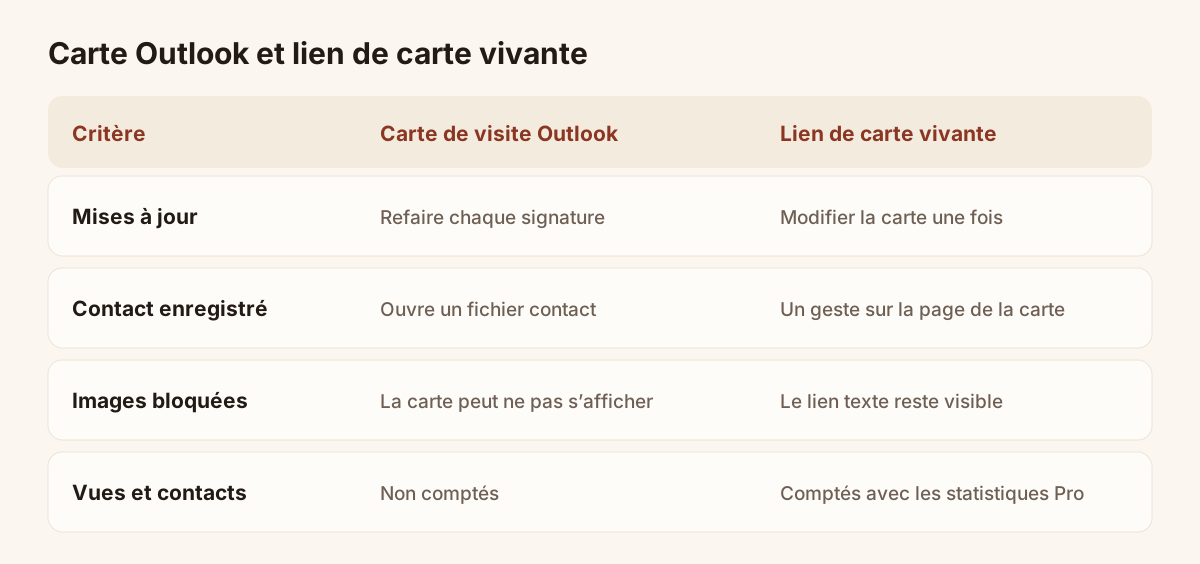
Carte Outlook et lien de carte vivante, côte à côte.
Les limites sont à connaître. Les statistiques comptent les vues de la carte, les contacts enregistrés et les nouveaux leads. Elles ne suivent pas le parcours d’un e-mail, elles ne nomment pas le lecteur, et Piktechs n’en promet pas davantage. Elles répondent à une question simple : la carte est-elle ouverte et enregistrée, oui ou non ?
Si vous ajoutez un formulaire à la carte, fonction Pro et Team, le lecteur peut laisser ses coordonnées et répondre à vos questions. Le lead apparaît alors dans votre liste de contacts. Le formulaire est facultatif : vous pouvez l’omettre pour une signature destinée seulement à partager vos coordonnées.
La signature est un canal parmi d’autres. L’article pour partager une carte de visite digitale liste les autres.
Garder une signature courte et lisible
Une signature n’a pas à porter toutes les informations. Quelques règles valables avec Outlook, Gmail ou tout autre client :
- Limitez-la à votre nom, votre poste, votre société, un numéro et le lien de la carte.
- Écrivez le lien en texte avec un libellé clair, comme « Enregistrer mon contact ». Un lien sur une image peut disparaître si les images sont bloquées.
- Utilisez une signature complète pour les nouveaux e-mails et une plus courte pour les réponses, afin qu’un long fil n’empile pas dix fois le même bloc.
- Gardez le logo petit. Une grande image alourdit le message sur mobile.
- Testez la signature sur un téléphone, une messagerie web et un client de bureau, puis envoyez-la à un collègue.
Pour la vente à distance, le même lien sert aussi en arrière-plan de visio et sur LinkedIn. L’article sur la carte de visite virtuelle montre où le placer.
Pour essayer la carte vivante avec statistiques, la page des cartes de visite digitales présente les offres, et l’offre Pro commence par un essai de 14 jours. Comparez les offres sur la page des tarifs.
Questions fréquentes
Existe-t-il une carte de visite électronique dans Outlook ?
Oui, dans la version de bureau classique. Vous enregistrez un contact à votre nom, puis vous l’insérez avec le bouton « Carte de visite » de l’éditeur de signature. Le résultat est une carte figée : si vos coordonnées changent, vous modifiez le contact et vous refaites la signature. Vérifiez le bouton dans votre version.
Peut-on ajouter une carte de visite électronique à une signature Gmail ?
Gmail n’a pas d’outil de carte de visite. Ajoutez vos coordonnées en texte et attachez l’adresse d’une carte vivante à un court libellé avec le bouton de lien de l’éditeur. Le lecteur touche le lien pour ouvrir votre carte.
Le destinataire doit-il installer une application pour voir ma carte ?
Non. La carte s’ouvre dans le navigateur de n’importe quel téléphone ou ordinateur. Le lecteur enregistre votre contact en un geste.
Peut-on voir qui a ouvert sa carte ?
Avec l’offre Pro, les statistiques montrent les vues, les contacts enregistrés et les nouveaux leads. Elles ne nomment pas le lecteur et ne suivent pas un e-mail précis. Sans l’offre Pro, la carte fonctionne de la même façon, mais les chiffres ne s’affichent pas.
Une carte de visite électronique est-elle la même chose qu’une vCard ?
Non. Une vCard est un fichier contact, le format que votre téléphone lit pour enregistrer un contact. Une carte électronique est un affichage de vos coordonnées. Un lien de carte vivante ouvre une page qui permet aussi de télécharger votre vCard. L’article pour créer une vCard donne le détail.
À lire ensuite
 Guide
Carte de visite numérique : comment ça marche, de la création au lead
Fonctionnement d’une carte de visite numérique : contenu, partage par QR code, NFC ou lien, enregistrement du contact, formulaire, statistiques et offres.
 Article
Carte de visite virtuelle : la créer pour Zoom, LinkedIn et e-mail
Créez une carte de visite virtuelle à partager en visio, sur LinkedIn et par e-mail. Étapes, QR code en arrière-plan Zoom et carte gratuite.
 Article
Créer une carte de visite digitale en 5 minutes
Créez votre carte de visite digitale pas à pas avec captures d’écran : profil, liens, style, publication, QR code, lien et signature email.
 Article
vCard : définition, création et limites du fichier .vcf
Une vCard est un fichier de contact .vcf. Créez-en une à la main ou avec un générateur, transformez-la en QR code et voyez ses limites.
 Article
Cartes de visite digitales pour équipes : charte, gestion et suivi de chaque carte
Déployez des cartes de visite digitales dans votre équipe : charte verrouillée, rôles, attribution des leads et statistiques par carte, dès 15 € le siège.
 Article
Quelle carte de visite digitale choisir ? 12 critères
Comment choisir une carte de visite digitale : 12 critères à vérifier (partage sans appli, NFC, formulaire, équipe, CRM, données) et une grille à remplir.
Scannez votre première carte aujourd’hui
Pro comprend Lead Scanner, les formulaires et Contacts. Essai de 14 jours.