Modifier une carte de visite digitale sans réimprimer
Pour modifier une carte de visite digitale, ouvrez-la dans « Mes cartes », cliquez sur « Modifier », changez le champ puis enregistrez. Le changement est en ligne aussitôt. Le QR code, le lien et le tag NFC déjà partagés pointent vers la même carte : rien à réimprimer, rien à renvoyer.
C’est la grande différence avec le papier. Une carte imprimée est figée le jour où elle sort de l’imprimerie. Une carte digitale est une page que vous pouvez modifier, et le guide sur le fonctionnement de la carte de visite digitale explique pourquoi le code et le lien ne changent pas quand la page change.
Modifier une carte de visite digitale pas à pas
Les étapes dans Piktechs prennent environ une minute :
- Ouvrez « Mes cartes ».
- Repérez la carte et cliquez sur « Modifier ».
- Changez les champs concernés : photo, nom, poste, entreprise, numéro, adresse e-mail, réseaux sociaux, style.
- Enregistrez. Les changements sont en ligne dès l’enregistrement.
Vérifiez ensuite la carte comme un visiteur la voit. Ouvrez le lien sur votre téléphone, dans une fenêtre de navigation privée, pour confirmer que les nouvelles coordonnées s’affichent. Si vous avez changé un numéro, touchez-le pour vérifier qu’il compose le bon.
Deux détails méritent d’être connus :
- Un brouillon n’est pas une carte en ligne. Une carte non publiée ne peut être ouverte par personne d’autre. Si vous modifiez un brouillon, cliquez sur « Publier » quand vous êtes prêt. Les brouillons sont illimités sur toutes les offres, et seules les cartes publiées comptent dans la limite de votre offre.
- Mettre une carte hors ligne ne supprime rien. Si vous voulez qu’une carte cesse de s’afficher pendant un changement, vous pouvez la mettre hors ligne, la modifier et la republier plus tard.
Pour une première carte, commencez par créer une carte de visite digitale.
Changer de poste, de numéro ou d’entreprise
Ces trois modifications reviennent le plus. Chacune suit le même chemin, mais chacune a son petit piège.
| Changement | Point à vérifier |
|---|---|
| Intitulé de poste | Aligner signature e-mail et profil LinkedIn |
| Numéro de téléphone | Le toucher sur la carte pour tester l’appel |
| Entreprise | Mettre à jour logo, style et lien du site |
L’intitulé de poste est le champ que les gens recopient dans leur CRM : un titre vague voyage loin. Utilisez un intitulé simple, identique à votre signature.
Pour un nouvel employeur, vérifiez chaque lien de la carte, pas seulement le nom. L’ancien lien de site et les anciennes pages sociales s’oublient facilement. Relisez aussi le formulaire, si vous en utilisez un avec l’offre Pro : les questions adaptées à votre ancien poste peuvent ne plus convenir au nouveau.
QR code, lien et tag NFC après une modification
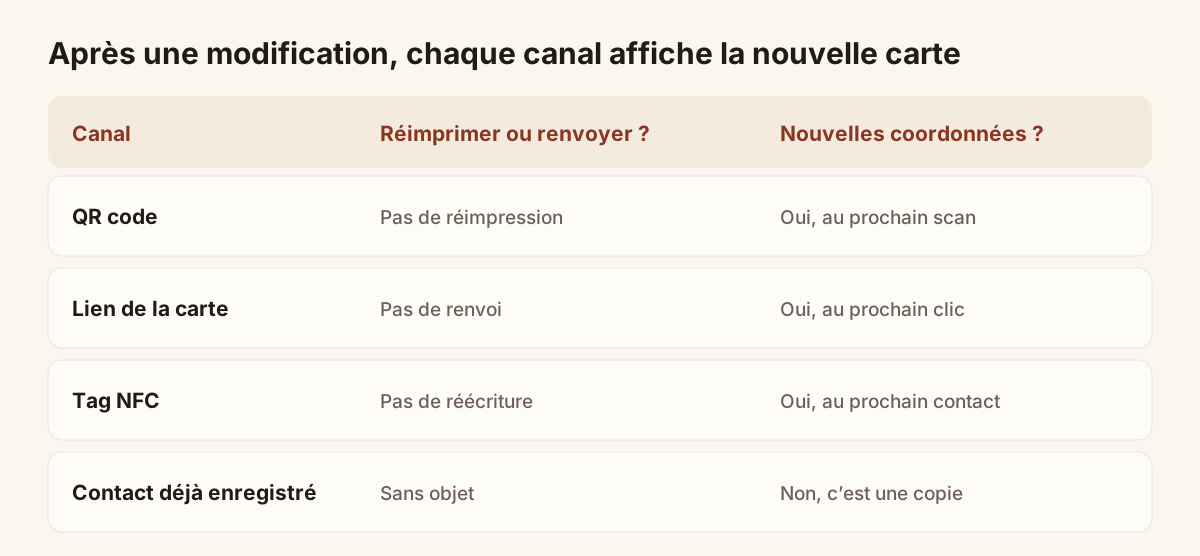
Chaque mode de partage continue de pointer vers la même carte.
Le QR code, le lien et le tag NFC pointent toujours vers la même carte. La mise à jour est en ligne instantanément, sans rien réimprimer. Cela vaut pour chaque canal :
- QR code. Le code contient l’adresse de votre carte, pas vos coordonnées. Vous modifiez la carte, pas le code. Un code imprimé sur un flyer, un porte-badge ou le dos d’une carte papier reste valable. L’article sur le générateur de QR code pour carte de visite compare les codes statiques et dynamiques.
- Lien. Le lien collé dans un e-mail, un profil LinkedIn ou un message ouvre la nouvelle version au prochain clic.
- Tag NFC. Un tag déjà associé à votre carte continue de l’ouvrir. Vous ne réécrivez pas le tag.
- Signature e-mail. La signature porte le lien, elle n’a donc pas à être refaite. Si vous passez à une autre carte, collez le nouveau lien dans la signature de votre messagerie.
Un point ne se met pas à jour. Un contact qui a enregistré vos coordonnées dans son téléphone détient une copie, comme pour tout contact enregistré. Le nouveau numéro apparaît sur la page de la carte, pas dans le contact déjà enregistré. Si le changement compte, signalez-le par un court message avec le lien, pour qu’il enregistre la nouvelle version.
L’adresse personnalisée de la carte, disponible avec Pro, fait partie du lien. Évitez de la changer sans test, car des liens déjà partagés peuvent en dépendre.
Mettre à jour plusieurs cartes à la fois
Si vous gérez plusieurs cartes, le travail se multiplie. Deux situations sont courantes :
- Vous avez plusieurs cartes à vous. L’offre Pro autorise cinq cartes en ligne. Modifiez chacune de la même façon. Appliquez le même changement à toutes, par exemple un nouveau numéro, puis vérifiez chaque page.
- Une équipe. Dans un espace d’équipe, chaque membre a ses propres cartes, et le kit de marque verrouille couleurs, logo et style sur chaque carte : un changement de logo se fait une fois pour toute l’équipe. L’article sur les cartes de visite digitales pour une équipe détaille marque, rôles et gestion.
La fonction « Importer des cartes » de « Mes cartes » crée une carte par ligne d’un fichier CSV, dans la limite de votre offre. C’est un moyen de créer plusieurs cartes, pas de modifier des cartes existantes.
Obtenir une carte de visite digitale
Si vous lisez cet article parce que vous n’avez pas encore de carte, le plus rapide est de créer la vôtre. Inscrivez-vous avec votre adresse e-mail, créez une carte dans « Mes cartes » et publiez-la. L’offre Free donne une carte en ligne, sans limite de durée et sans carte bancaire.
Piktechs ne vend pas de carte NFC physique. Vous partagez la carte avec un QR code ou un lien, que vous pouvez aussi placer dans votre signature e-mail, et la personne qui la reçoit n’installe rien. Si vous possédez déjà un tag NFC, vous pouvez l’associer à votre carte : approchez-le de votre téléphone, connectez-vous et choisissez la carte à ouvrir.
Commencez par une carte gratuite, testez la modification sur votre propre téléphone, puis décidez si vous avez besoin de plus de cartes ou des fonctions Pro. Les offres sont sur la page des tarifs, et la page des cartes de visite digitales décrit le produit.
Questions fréquentes
Peut-on modifier une carte de visite digitale après l’avoir partagée ?
Oui. Modifiez la carte et enregistrez. Le QR code, le lien et le tag NFC partagés pointent vers la même carte : les nouvelles coordonnées s’affichent à la prochaine ouverture.
Faut-il réimprimer son QR code après une modification ?
Non. Le code contient l’adresse de votre carte, qui ne change pas quand vous modifiez vos coordonnées. Réimprimez seulement si vous voulez un nouveau design pour le code lui-même.
Les personnes qui ont déjà enregistré mon contact reçoivent-elles la mise à jour ?
Non. Un contact enregistré dans un téléphone est une copie. Les personnes qui l’ont enregistré avant gardent les anciennes coordonnées jusqu’à l’enregistrement de la nouvelle version depuis votre carte. Envoyez-leur le lien si le changement compte.
Combien de temps faut-il pour voir la modification ?
Les changements sont en ligne dès l’enregistrement. Rechargez la carte sur votre téléphone pour les vérifier.
Peut-on mettre une carte hors ligne pendant qu’on la modifie ?
Oui. Mettre une carte hors ligne ne supprime rien, et vous pouvez la republier plus tard. Modifier une carte publiée ne l’exige pas, car les changements sont en ligne dès l’enregistrement.
À lire ensuite
 Guide
Carte de visite numérique : comment ça marche, de la création au lead
Fonctionnement d’une carte de visite numérique : contenu, partage par QR code, NFC ou lien, enregistrement du contact, formulaire, statistiques et offres.
 Article
Partager une carte de visite digitale : 7 façons (QR code, NFC, lien, email, SMS)
QR code, NFC, lien, SMS, email, signature, QR sur une slide : 7 façons de partager une carte de visite digitale et récupérer les coordonnées.
 Article
Carte de visite digitale sur Android : l’application et le navigateur
Créez une carte de visite digitale sur Android avec l’application Piktechs ou le navigateur, partagez-la par QR code, lien ou puce NFC.
 Article
Carte de visite digitale sur iPhone : la créer pas à pas
Créez une carte de visite digitale sur iPhone depuis Safari, ajoutez-la à l’écran d’accueil et partagez-la par QR code, lien ou puce NFC.
 Article
Application de carte de visite : les fonctions à exiger
Quelles fonctions exiger d’une application de carte de visite, lesquelles sont utiles et lesquelles sont des gadgets, avec un tableau pour comparer.
 Article
La carte de visite digitale des commerciaux terrain
Fonctions de la carte de visite digitale d’un commercial terrain : partage en rendez-vous, formulaire, relances et gestion des cartes de l’équipe.
Créez votre carte digitale
Le plan Free comprend une carte active. Aucune application à installer pour ceux qui la reçoivent.