Créer un QR code pour sa carte de visite
Pour créer un QR code de carte de visite, choisissez son contenu : vos coordonnées (vCard) ou le lien vers une carte digitale. Le lien est plus souple : vous modifiez la carte sans changer le code. Imprimez-le assez grand, contrasté, avec une marge blanche, et testez-le avant de lancer l’impression.
Pour la vue d’ensemble, lisez le guide complet : la carte de visite avec QR code.
QR code vCard ou lien vers une carte digitale
Un QR code n’est qu’un moyen de transporter un texte. Deux textes sont possibles sur une carte de visite.
La vCard contient directement vos coordonnées : nom, téléphone, email, entreprise. Le téléphone lit le code et propose d’ajouter le contact. Cela marche sans réseau. Mais tout est figé dans le dessin du code : si vous changez de numéro, vous devez réimprimer.
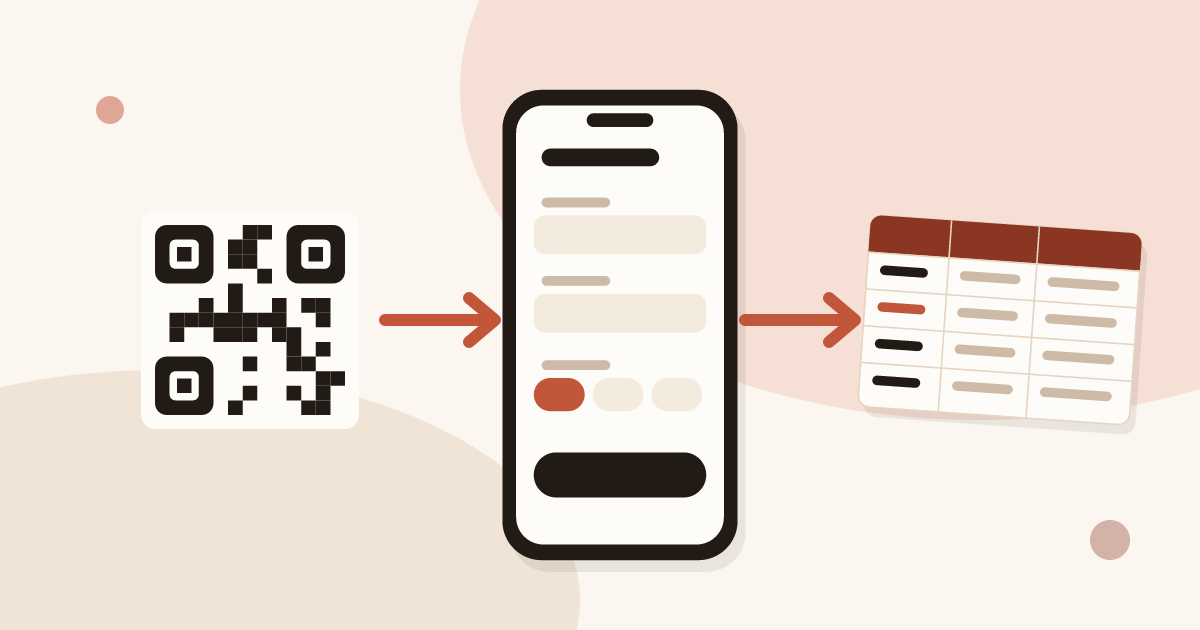
Le lien vers une carte digitale contient seulement l’adresse d’une page. Le visiteur l’ouvre dans son navigateur, voit votre photo, vos liens, et enregistre le contact en un geste. Vous pouvez changer le contenu de la page quand vous voulez : le code imprimé reste le même.
| QR code vCard | QR code vers une carte digitale | |
|---|---|---|
| Contenu du code | Vos coordonnées | L’adresse de la carte |
| Mise à jour après impression | Non, réimpression | Oui, la page change, pas le code |
| Densité du dessin | Élevée, donc code plus grand | Faible, code plus simple |
| Fonctionne sans réseau | Oui | Non, la page demande une connexion |
| Statistiques de scan | Non | Oui, vues et contacts enregistrés |
| Formulaire pour récupérer les coordonnées du visiteur | Non | Oui |
| Photo, liens, plusieurs informations | Limité | Oui |
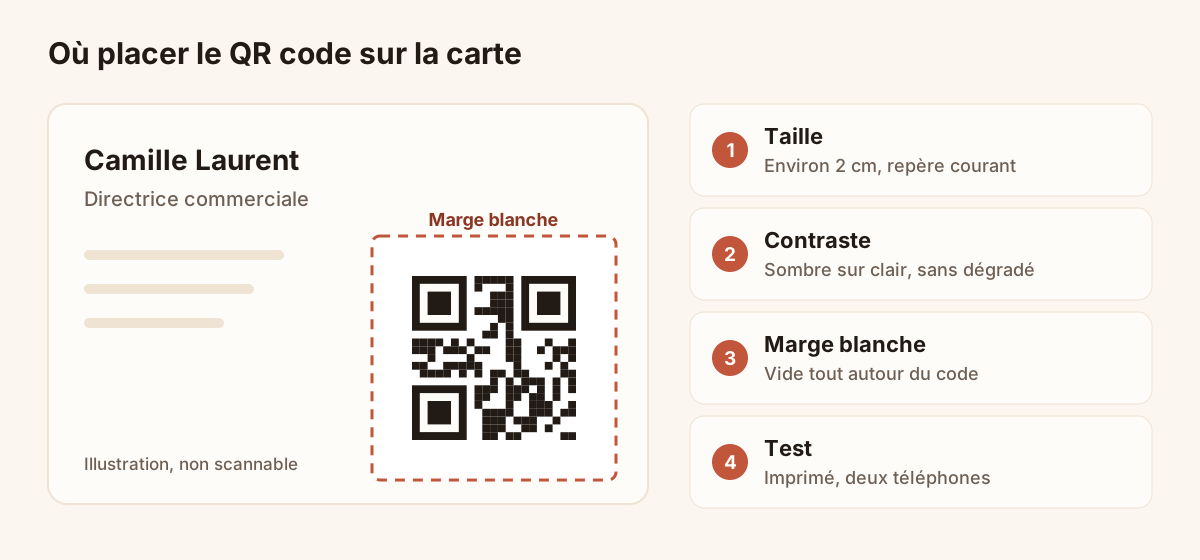
Où placer le QR code, et les points à vérifier.
Pour une carte papier distribuée pendant des mois, le lien est le meilleur choix : un numéro de téléphone change, une carte imprimée ne se corrige pas. La vCard garde son intérêt pour un support utilisé sans réseau, comme un hall mal couvert.
QR code statique ou dynamique
On parle de code statique quand le texte est écrit directement dans le dessin, comme pour une vCard. Un code dynamique contient l’adresse d’un intermédiaire qui renvoie vers la destination, et cette destination peut changer.
Le code d’une carte Piktechs contient l’adresse de votre carte : le QR code, le lien et la puce NFC pointent toujours vers la même carte. Vous modifiez vos informations, la page se met à jour, le QR code reste valide.
Créer le QR code de votre carte
Si votre carte digitale existe déjà, c’est rapide. Sinon, commencez par créer une carte de visite digitale.
- Ouvrez « Mes cartes » dans Piktechs.
- Vérifiez que la carte est publiée : un QR code mène à une page en ligne, pas à un brouillon.
- Cliquez sur « Partager » sur la carte.
- Choisissez « QR code ».
- Montrez-le sur votre téléphone, ou imprimez-le.
Chaque carte a son QR code unique. Il s’ouvre avec l’appareil photo du téléphone, sans rien installer.
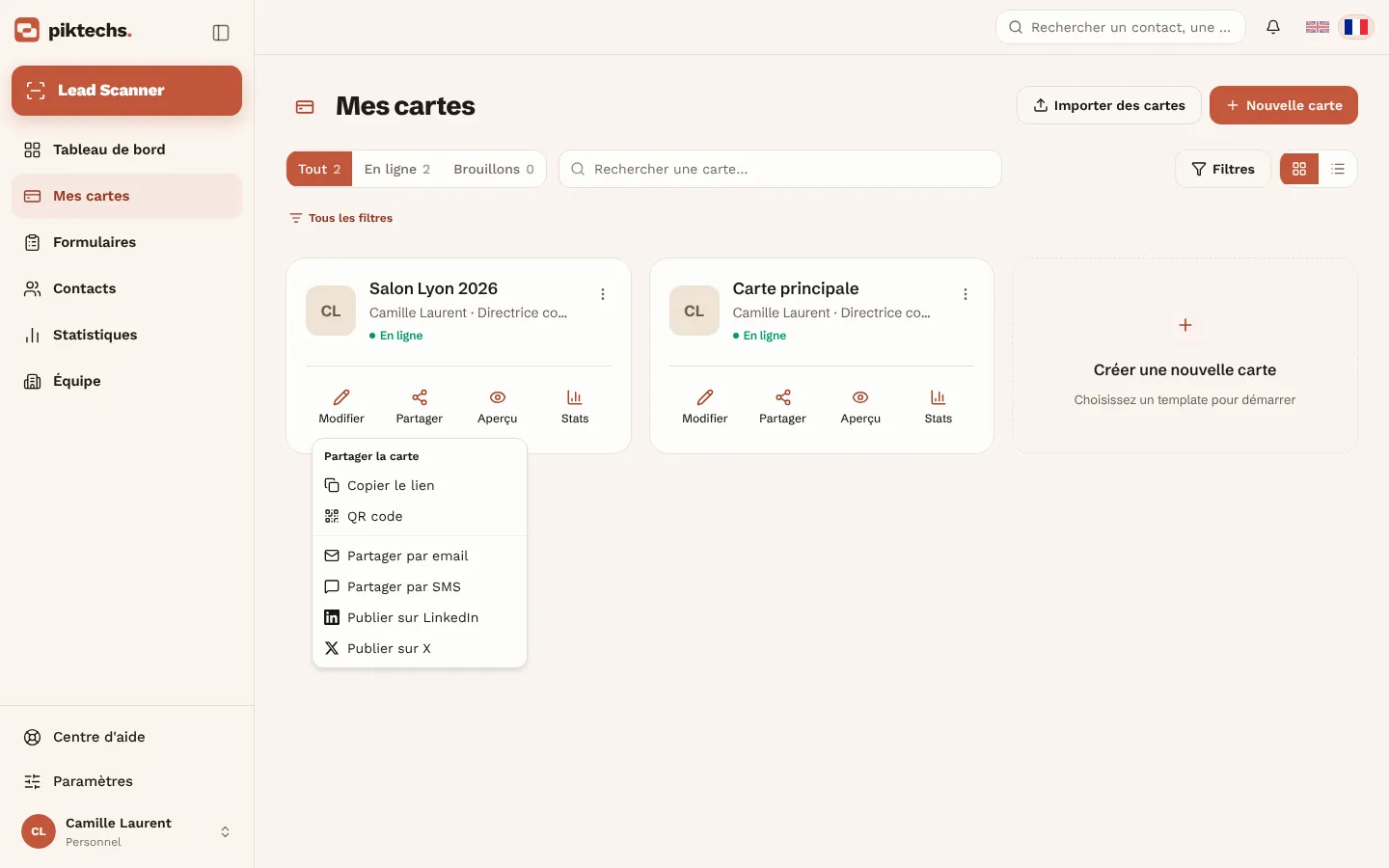
Écran Piktechs, données d’exemple.
L’offre Free permet une carte en ligne, donc un QR code. Avec les offres Pro et Team, chaque carte supplémentaire a le sien : pratique si vous voulez un code distinct pour un salon et un autre pour vos rendez-vous. Les offres sont détaillées sur la page cartes de visite digitales.
Taille, contraste et emplacement
Un QR code se lit mal quand il est trop petit, peu contrasté ou collé à d’autres éléments. Ces conseils relèvent de la bonne pratique générale, pas d’une norme.
- Taille. Comme règle empirique, visez environ 2 cm de côté pour une carte lue à bout de bras. Si le code est dense, ou lu de plus loin, agrandissez-le. Sur une affiche ou un stand, il doit être bien plus grand.
- Contraste. Des modules sombres sur un fond clair, c’est la combinaison qui se lit le mieux. Évitez le texte clair sur fond sombre, les dégradés et les couleurs proches l’une de l’autre.
- Marge blanche. Laissez un espace vide tout autour du code, libre de texte, d’image ou de bord de carte. Cette marge aide le téléphone à repérer le code.
- Emplacement. Placez-le au dos de la carte ou dans un coin dégagé, jamais sur un pli ou sur une zone qui sera coupée. Évitez les papiers très brillants qui reflètent la lumière.
- Proportions. N’étirez pas le code : il doit rester carré.
- Un mot d’invitation. Ajoutez une courte phrase à côté, comme « Scannez pour enregistrer mon contact ». Beaucoup de personnes ne savent pas qu’elles peuvent scanner avec l’appareil photo.
Tester avant d’imprimer
Un test coûte une minute, une réimpression coûte bien plus.
- Imprimez un exemplaire à la taille réelle, avec la vraie imprimante et le vrai papier, pas seulement un aperçu à l’écran.
- Scannez-le avec au moins deux téléphones, par exemple un iPhone et un Android.
- Scannez-le à bout de bras, dans une pièce peu éclairée, comme dans un salon.
- Vérifiez que la page s’ouvre vite, qu’elle s’affiche bien sur téléphone et que le bouton d’enregistrement du contact fonctionne.
- Relisez les informations de la carte avant d’envoyer l’image du QR code à l’imprimeur.
Erreurs fréquentes
- Code trop petit pour la densité du dessin.
- Faible contraste, par exemple un code gris clair sur fond crème.
- Pas de marge blanche, le code touche le bord de la carte.
- Code pointant vers un brouillon ou une page hors ligne.
- Un code vCard pour une carte qui devra durer des mois.
- Aucun test sur un autre téléphone que le sien.
- Aucun mot d’invitation à côté du code.
Si vous préférez un geste sans scan, voyez comment créer une carte de visite NFC. Et pour afficher un code sur votre stand, lisez comment collecter des leads en salon.
Questions fréquentes
Peut-on mettre un QR code sur une carte de visite papier ?
Oui. Imprimez le code au dos ou dans un coin dégagé, assez grand pour être lu à bout de bras, avec une marge blanche autour. Testez l’exemplaire imprimé avant de lancer toute la série.
Faut-il une application pour scanner le QR code ?
Non. L’appareil photo des iPhone et des téléphones Android récents lit les QR codes. La personne n’installe rien et la carte s’ouvre dans son navigateur.
Que se passe-t-il si je change de numéro après l’impression ?
Avec un code qui pointe vers une carte digitale, vous modifiez la carte et c’est en ligne dès l’enregistrement. Avec un code vCard, les coordonnées sont dans le dessin : il faut réimprimer.
Quelle taille minimale pour un QR code sur une carte de visite ?
Il n’existe pas de règle unique. Comme repère courant, environ 2 cm de côté pour une carte lue à bout de bras. Plus le code est dense ou lu de loin, plus il doit être grand : le test d’impression tranche.
Peut-on suivre les scans du QR code ?
Avec une carte digitale, vous voyez, sur les offres Pro et Team, les vues de la carte, les contacts enregistrés et les nouveaux leads dans les statistiques. Un code vCard ne permet aucun suivi.
À lire ensuite
 Guide
Carte de visite QR code : le guide pour la créer et l’imprimer
Carte de visite QR code : choisissez vCard ou lien, créez le code, placez-le sur le papier, testez-le et suivez les contacts qu’il vous rapporte.
 Article
Collecter des contacts avec un QR code (et rester conforme au RGPD)
Faites du QR code de votre carte un échange à double sens : le visiteur laisse ses coordonnées, le consentement est enregistré, le lead part au CRM.
 Article
Créer une carte de visite NFC sans carte spéciale
Créez une carte de visite NFC avec une simple puce ou un sticker : programmez le lien de votre carte digitale et partagez-le d’un geste.
Créez votre carte digitale
Le plan Free comprend une carte active. Aucune application à installer pour ceux qui la reçoivent.