Scanner une carte de visite avec son téléphone : 3 méthodes
Pour scanner une carte de visite avec votre téléphone, vous avez trois options : la simple photo, une appli dédiée au scan, ou une appli reliée à votre CRM. La photo seule oblige à retaper les champs. Les deux autres les remplissent pour vous. Seule la dernière envoie le contact au bon endroit.
Pour la vue d’ensemble, lisez le guide complet : numériser ses cartes de visite.
Les trois méthodes pour scanner une carte de visite
Toutes partent du même geste : vous sortez le téléphone et vous cadrez la carte. Seule la suite diffère.
- L’appareil photo du téléphone. Vous gardez une image dans la galerie. Rien n’est lu : pour appeler ou écrire à la personne, vous retapez le nom, l’email et le numéro dans vos contacts.
- Une application dédiée au scan de cartes. L’appli lit la carte et remplit une fiche. Vous relisez, puis la fiche reste dans l’appli. Pour la sortir, il faut en général passer par un export.
- Une application reliée à votre CRM. Même lecture de la carte, mais le contact part vers l’outil que votre équipe utilise déjà, avec une priorité, des tags et une note si vous en avez ajouté.
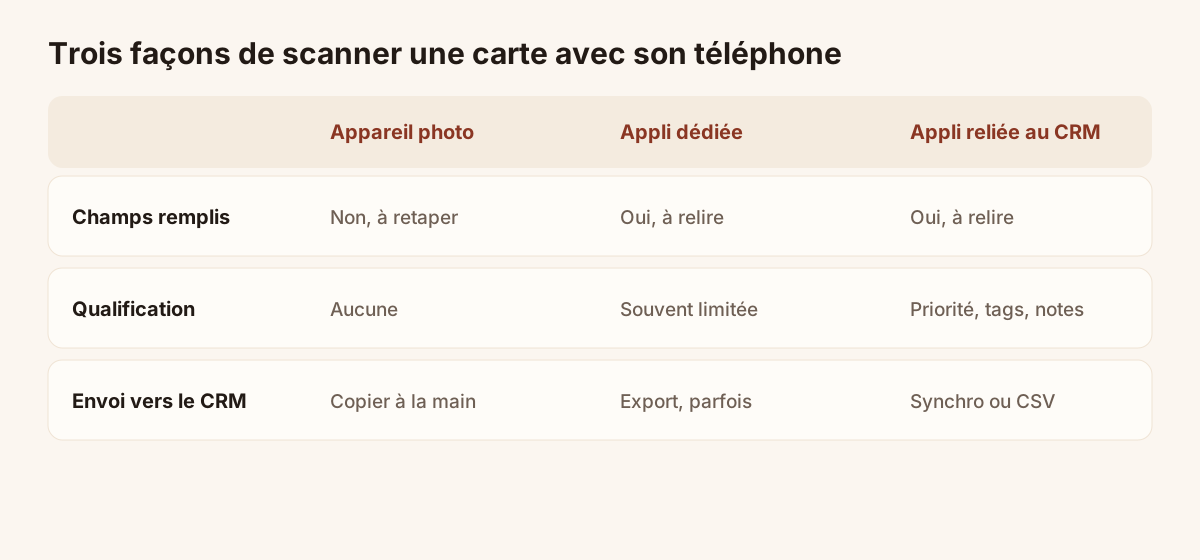
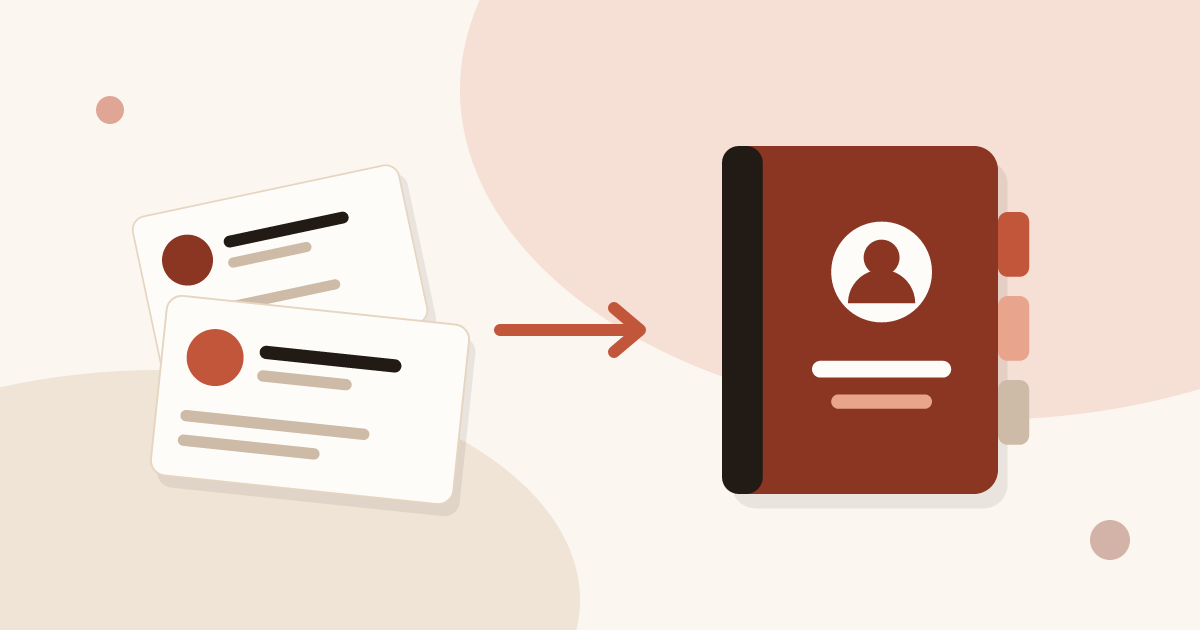
Bénéfices de chaque méthode de scan, en termes qualitatifs.
Le choix dépend du volume. Pour une carte de temps en temps, la photo suffit. Dès que vous en recevez plusieurs par semaine, retaper devient la partie lente, et la fiche qui reste coincée dans une appli devient un problème. Pour un commercial qui rentre d’un salon avec trente cartes, la troisième méthode est la seule qui ne laisse pas de travail pour le lendemain.
Quelle méthode selon votre situation
- Vous recevez une carte de temps en temps et vous la voulez dans votre téléphone : la photo suffit, à condition d’accepter de retaper.
- Vous voulez une liste propre sans connecter d’outil : une appli dédiée convient, si vous acceptez de passer par un export pour sortir les fiches.
- Vous travaillez en équipe ou vous avez déjà un CRM : une appli reliée au CRM évite que chaque commercial garde ses contacts dans son coin.
Posez-vous une dernière question : qui doit retrouver ce contact dans un mois ? Si la réponse est « quelqu’un d’autre que moi », la fiche doit sortir de votre téléphone, avec la note qui explique la conversation.
Pas à pas avec le Lead Scanner
Le Lead Scanner de Piktechs appartient à la troisième catégorie. Il est inclus dans Pro (9 € par mois, 84 € par an) et dans Team, avec un essai de 14 jours. Voici les étapes, telles que les décrit le centre d’aide.
- Ouvrez « Lead Scanner ». Sur téléphone, c’est le bouton rond de la barre du bas.
- Prenez la carte en photo, ou importez une image déjà présente dans votre galerie.
- Vérifiez les champs lus. Ajoutez une note ou une priorité si vous voulez qualifier le contact.
- Enregistrez. Le lead est ajouté à Contacts.
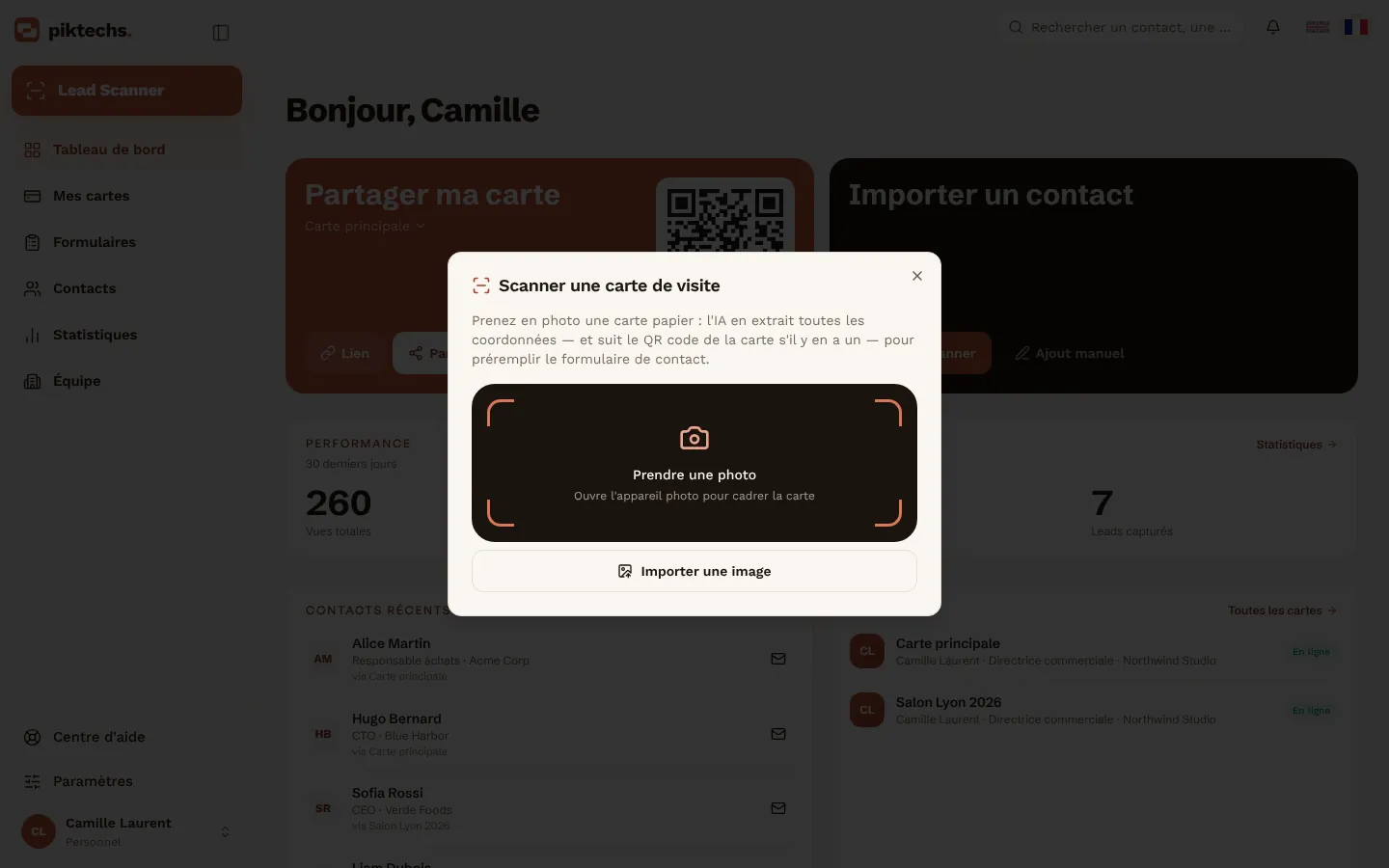
Écran Piktechs, données d’exemple.
Quelques réflexes aident la lecture. Posez la carte à plat, sur un fond uni. Éclairez-la bien et remplissez le cadre. Évitez les reflets : une carte glacée sous un néon se lit mal. Les images au format HEIC ne sont pas prises en charge, donc si vous importez une photo, utilisez du JPEG.
Le Lead Scanner ne remplace pas vos cartes papier. Vos commerciaux peuvent continuer à en distribuer. Il lit celles qu’ils reçoivent. Pour une introduction à l’outil, voyez la page scanner de cartes de visite.
Scanner une carte sans réseau : envoi différé des contacts
Les salons, les parkings et les sous-sols de client captent mal. Le centre d’aide le dit clairement : les leads sont gardés sur votre appareil et se synchronisent dès le retour du réseau.
En pratique, vous n’avez pas à attendre pour continuer. Vous enregistrez la carte, vous passez à la suivante, et l’envoi se fait plus tard sans action de votre part. Point d’attention : tant que le réseau n’est pas revenu, les contacts ne sont que sur votre téléphone. Avant d’avoir retrouvé du signal, évitez de vider les données du téléphone ou de désinstaller quoi que ce soit.
Vérifier avant d’enregistrer
C’est l’étape que l’on saute le plus vite, et celle qui évite le plus d’erreurs. Une lecture automatique se trompe parfois : une lettre de l’email, un chiffre du téléphone, un prénom composé coupé en deux. Prenez cinq secondes par carte pour contrôler les quatre champs qui comptent :
- Le nom. Les deux parties sont-elles dans le bon ordre ?
- L’email. C’est lui qui servira à relancer la personne et à retrouver un doublon dans votre CRM.
- Le téléphone. Vérifiez l’indicatif quand la carte vient de l’étranger.
- L’entreprise et le poste. Ils servent à prioriser.
Une correction se fait en un geste, sur le champ concerné. Profitez-en pour ajouter une information absente de la carte : la note « à rappeler jeudi, veut un devis » vaut plus que le nom lui-même quand vous ouvrez la liste dix jours plus tard.
Envoyer le contact dans son CRM
Une fois enregistré, le contact apparaît dans la liste Contacts avec sa source. Trois chemins s’offrent à vous :
- HubSpot ou Odoo, connectés en natif par un propriétaire ou un admin de l’espace. Les nouveaux leads partent ensuite automatiquement.
- Zapier ou Make, pour tous les autres outils. Le lead part complet, avec ses tags, ses notes et sa source.
- L’export CSV, toujours disponible, pour un tableur ou un carnet d’adresses. Il n’existe pas de connecteur direct vers Excel ou Outlook : on passe par ce fichier. Le détail est dans nos articles sur la carte de visite vers Excel et sur l’import de cartes de visite dans Outlook.
Piktechs n’est pas un CRM complet. Votre CRM reste la référence, et Piktechs l’alimente. Si vous n’en avez pas encore, Contacts et l’export CSV suffisent pour travailler. Pour les équipes qui rentrent d’un événement, la même logique est décrite dans l’article collecter des leads en salon.
Questions fréquentes
Peut-on scanner une carte de visite avec l’appareil photo seul ?
Oui, mais vous obtenez une image, pas un contact. Les champs ne sont pas lus : il faut les retaper dans vos contacts. Pour quelques cartes, c’est acceptable. Pour plus, mieux vaut un outil qui remplit la fiche.
Le Lead Scanner fonctionne-t-il sans connexion ?
Les leads captés sont gardés sur votre appareil et se synchronisent dès que le réseau revient. Vous pouvez donc continuer à enregistrer des cartes dans une zone mal couverte.
Le Lead Scanner lit-il les badges des organisateurs de salon ?
Non. Il lit les cartes de visite papier, et il capte aussi les contacts qui laissent leurs coordonnées sur votre carte digitale. Les badges d’organisateur restent lus par le lecteur de l’organisateur.
Que faire si un champ est mal lu ?
Corrigez-le avant d’enregistrer, directement sur la fiche. Pour limiter les erreurs, photographiez la carte à plat, bien éclairée, sans reflet, et en JPEG si vous importez une image.
À lire ensuite
 Guide
Numériser ses cartes de visite : le guide complet
Numérisez vos cartes de visite papier : méthodes, lecture OCR, vérification des champs, qualification, envoi vers CRM, Excel ou Outlook, et règles RGPD.
 Article
Carte de visite vers Excel : du scan au tableau
Scannez vos cartes de visite, exportez-les en CSV et ouvrez le fichier dans Excel sans casser les accents. Colonnes recommandées et dédoublonnage inclus.
 Article
Importer des cartes de visite dans Outlook
Scannez vos cartes de visite, exportez-les en CSV et importez-les dans Outlook sur le web ou sur le bureau, avec la correspondance des champs.
Scannez votre première carte aujourd’hui
Pro comprend Lead Scanner, les formulaires et Contacts. Essai de 14 jours.