Créer une fiche contact sur iPhone et Android (et la partager)
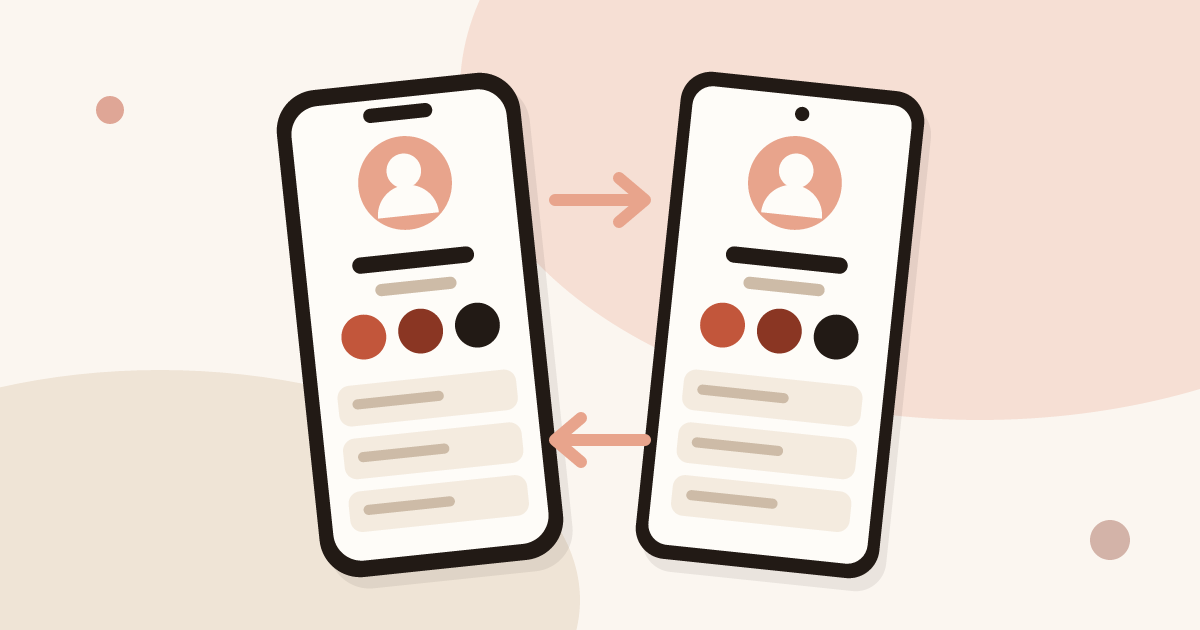
Une fiche contact est votre propre entrée dans le carnet d’adresses du téléphone. Vous la remplissez une fois, puis vous l’envoyez en quelques gestes. Sur iPhone, elle s’appelle Ma carte et se trouve dans l’app Contacts. Sur Android, vous créez un contact à votre nom dans Contacts et vous le partagez depuis là.
Pour une fiche qui marche sur tous les téléphones et reste à jour, lisez le fonctionnement d’une carte de visite digitale. Les étapes ci-dessous partent des outils intégrés.
Créer une fiche contact sur iPhone
L’iPhone garde vos coordonnées dans une fiche nommée Ma carte. Suivez ces étapes :
- Ouvrez l’app Contacts et touchez votre nom en haut de la liste, sous Ma carte.
- Touchez Modifier.
- Renseignez nom, société, fonction, téléphone, email et site web. Utilisez ajouter un numéro, ajouter une adresse email et ajouter une URL pour chaque champ en plus.
- Touchez OK.
Si Ma carte est vide ou pointe vers la mauvaise fiche, ouvrez Réglages, allez dans Contacts et choisissez Mes infos pour sélectionner le bon contact. Sur les versions récentes d’iOS, les réglages de Contacts se trouvent sous Apps. Les noms de menus évoluent d’une version à l’autre : cherchez « Mes infos » si le chemin diffère.
Pour ajouter une photo et un affichage plein écran lors de vos appels, ouvrez Ma carte, touchez Modifier, puis Photo et affiche du contact. L’affiche est l’écran que voient vos correspondants quand vous les appelez. Elle ne remplace pas une carte de visite, mais elle donne à votre fiche un aspect fini.
Créer une fiche contact sur Android
Les téléphones Android utilisent l’app Contacts, souvent nommée Google Contacts. Il n’existe pas, dans toutes les versions, une carte unique qui serait « la vôtre ». Vous créez donc un contact avec vos propres coordonnées :
- Ouvrez l’app Contacts et touchez Créer un contact (le bouton plus).
- Saisissez votre nom, votre société, votre fonction, votre téléphone, votre email et votre site web.
- Touchez Enregistrer.
Votre fiche rejoint le carnet d’adresses comme les autres. Donnez-lui un nom clair, avec votre société par exemple, pour la retrouver vite quand on vous demande vos coordonnées. Les libellés de menus dépendent de la marque du téléphone et de la version d’Android.
Comment partager sa fiche contact ?
Une fois la fiche créée, le partage demande quelques gestes. La méthode dépend des deux téléphones.
Partager depuis un iPhone
Ouvrez Contacts, touchez Ma carte, puis Partager le contact. Choisissez un moyen d’envoi : Messages, Mail, AirDrop ou une autre app. L’autre personne reçoit vos coordonnées sous forme de fichier de contact et peut les enregistrer.
Sur les iPhone récents, NameDrop raccourcit l’opération. Approchez le haut de votre iPhone d’un autre iPhone qui a une version récente du système. Chaque téléphone propose de partager ou de recevoir seulement le contact. NameDrop fonctionne entre appareils Apple. Ce n’est pas une option si l’autre personne a un téléphone Android.
Partager depuis un téléphone Android
Ouvrez votre propre fiche, touchez le menu (les trois points), puis Partager. Choisissez un moyen : une messagerie, l’email ou un outil de partage de proximité comme Quick Share. Le destinataire reçoit vos coordonnées sous forme de contact enregistrable.
Partager sous forme de fichier
Les deux systèmes envoient un contact en fichier .vcf. Cela passe d’un système à l’autre : un téléphone Android ouvre un fichier envoyé depuis un iPhone, et l’inverse. Le format est décrit dans l’article créer une vCard.
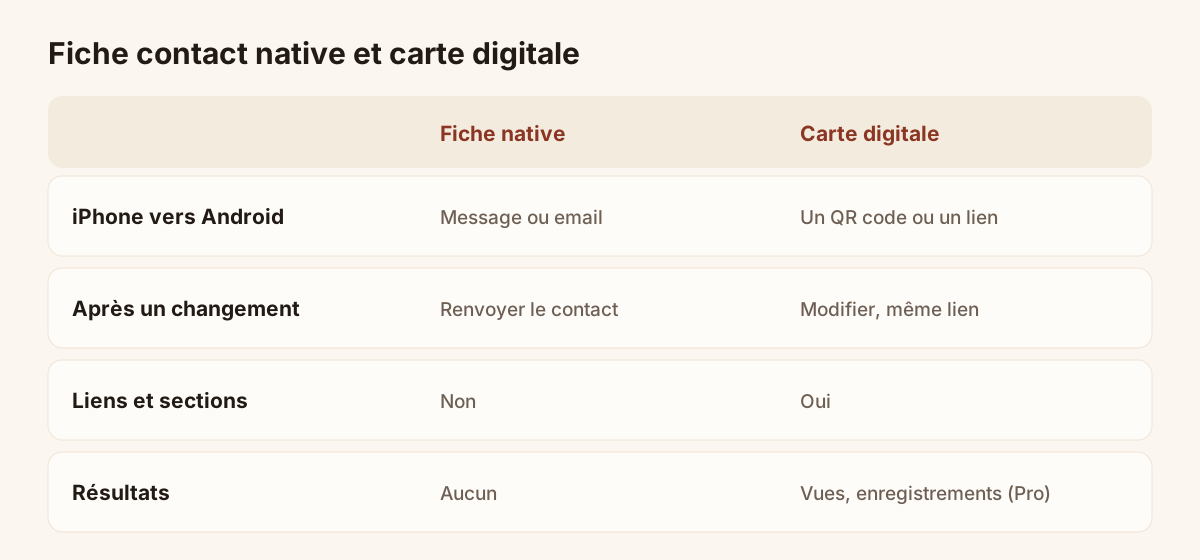
Fiche contact native et carte digitale, comparées.
Quelles informations mettre sur une fiche contact ?
Gardez la fiche courte. Un contact enregistré doit rester utile dans un an :
- Nom et société. Écrivez votre nom complet comme vous vous présentez.
- Fonction. Elle rappelle à l’autre personne pourquoi elle vous a enregistré.
- Un seul téléphone. Choisissez celui où vous répondez. Écrivez-le avec l’indicatif du pays.
- Une seule adresse email. Prenez une adresse professionnelle, pas personnelle.
- Site web. Un seul lien, vers votre société ou votre carte.
Laissez de côté votre adresse personnelle et votre date de naissance. Un inconnu n’en a pas besoin, et un contact partagé ne se rappelle pas.
Vérifier la fiche avant de la partager
Un contact envoyé ne se corrige pas chez les autres. Prenez deux minutes avant le premier envoi :
- Envoyez la fiche à votre propre adresse email et ouvrez-la sur un autre appareil.
- Vérifiez l’orthographe de votre nom et de votre société.
- Appelez le numéro affiché et écrivez à l’adresse indiquée pour confirmer qu’ils fonctionnent.
- Contrôlez que le lien du site s’ouvre.
Limites d’une fiche contact native
La fiche intégrée est gratuite et toujours là. Elle a aussi des limites nettes pour un usage professionnel :
- Le partage entre systèmes est lourd. NameDrop relie seulement des appareils Apple. Entre un iPhone et un téléphone Android, vous revenez au message ou à l’email.
- La copie est figée. Chaque contact envoyé est un instantané. Si votre numéro change, tous ceux qui ont enregistré l’ancien le gardent.
- Pas de liens ni de sections. Un contact contient des champs. Il ne porte ni lien de prise de rendez-vous, ni page produit, ni courte présentation.
- Aucun résultat pour vous. Vous ne savez jamais qui a ouvert ou enregistré vos coordonnées.
- Le destinataire doit être près de votre téléphone. NameDrop et le partage de proximité exigent une proximité physique. Cela exclut un scan depuis un code imprimé.
Pour un échange informel entre amis, rien de tout cela ne compte. Pour un rendez-vous commercial, un salon ou un événement de réseau, si.
Quand une carte digitale fait mieux
Une carte digitale est une page qui s’ouvre sur n’importe quel téléphone, sans application à installer. Le visiteur scanne un QR code, touche un lien ou touche une puce NFC, puis enregistre votre contact en un geste (vCard).
Les gains pratiques face à la fiche native :
| Besoin | Fiche contact native | Carte digitale |
|---|---|---|
| Partager avec un iPhone et un Android | Outils différents de chaque côté | Un QR code ou un lien |
| Mettre à jour après le partage | Renvoyer le contact | Modifier la carte, même lien |
| Ajouter des liens et des sections | Non | Oui |
| Partager depuis un code imprimé | Non | Oui |
| Voir les résultats | Non | Vues, enregistrements de contact et nouveaux leads, avec les statistiques Pro et Team |
Le plan Free donne une carte en ligne, assez pour remplacer la fiche native au moment du partage. Pro ajoute les statistiques et les formulaires de leads. Vous comparez les plans sur la page cartes de visite digitales.
Sur iPhone, Piktechs s’utilise dans le navigateur : il n’existe pas d’app App Store. Sur Android, une app est disponible sur Google Play. Dans les deux cas, la personne que vous rencontrez n’installe rien. Pour construire la carte, les articles sur la carte de visite digitale sur iPhone et la carte de visite digitale sur Android détaillent chaque téléphone, étape par étape.
Garder la fiche native et ajouter une carte digitale
Les deux ne sont pas rivales. Gardez votre Ma carte ou votre contact Android à jour pour ceux qui vous demandent votre numéro. Utilisez la carte digitale quand vous rencontrez quelqu’un de nouveau et voulez qu’il garde plus qu’un numéro.
Une routine simple :
- Remplissez la fiche native une fois et vérifiez le numéro et l’email.
- Créez votre carte digitale et publiez-la.
- Montrez le QR code depuis votre téléphone ou imprimez-le.
- Quand on vous demande « tu peux m’envoyer tes coordonnées ? », montrez le code au lieu de dicter un numéro.
Si vos coordonnées changent, mettez les deux à jour. La fiche native est une copie sur votre téléphone. La carte digitale est la page que voient tous les autres.
Questions fréquentes
Peut-on partager sa fiche contact iPhone avec un téléphone Android ?
Oui, par message, par email ou par fichier. Utilisez Partager le contact depuis Ma carte et choisissez un moyen que l’autre personne peut lire. NameDrop n’est pas disponible vers Android, car il relie des appareils Apple.
Une fiche contact se met-elle à jour sur le téléphone des autres ?
Non. Un contact partagé est une copie. Si vos coordonnées changent, ceux qui ont déjà enregistré l’ancienne version la gardent, sauf si vous envoyez la nouvelle fiche. Une carte digitale évite le problème, car le QR code et le lien pointent toujours vers la même page.
Quelle différence entre une fiche contact et une carte de visite digitale ?
Une fiche contact est une entrée de votre carnet d’adresses que vous envoyez sous forme de fichier. Une carte de visite digitale est une page avec un bouton d’enregistrement, des liens et des sections, que vous modifiez après le partage. Le bouton génère le fichier de contact pour le visiteur.
Faut-il installer une application pour partager une carte digitale ?
Ni vous ni la personne rencontrée sur iPhone, où Piktechs s’utilise dans le navigateur. Une app existe sur Google Play pour Android. Le destinataire n’installe rien dans tous les cas.
À lire ensuite
 Guide
Carte de visite numérique : comment ça marche, de la création au lead
Fonctionnement d’une carte de visite numérique : contenu, partage par QR code, NFC ou lien, enregistrement du contact, formulaire, statistiques et offres.
 Article
vCard : définition, création et limites du fichier .vcf
Une vCard est un fichier de contact .vcf. Créez-en une à la main ou avec un générateur, transformez-la en QR code et voyez ses limites.
 Article
Modifier une carte de visite digitale sans réimprimer
Nouveau poste, nouveau numéro ? Modifiez votre carte de visite digitale en quelques secondes : les QR codes et liens déjà partagés restent valables.
 Article
Partager une carte de visite digitale : 7 façons (QR code, NFC, lien, email, SMS)
QR code, NFC, lien, SMS, email, signature, QR sur une slide : 7 façons de partager une carte de visite digitale et récupérer les coordonnées.
 Article
Carte de visite digitale sur Android : l’application et le navigateur
Créez une carte de visite digitale sur Android avec l’application Piktechs ou le navigateur, partagez-la par QR code, lien ou puce NFC.
 Article
Application de carte de visite : les fonctions à exiger
Quelles fonctions exiger d’une application de carte de visite, lesquelles sont utiles et lesquelles sont des gadgets, avec un tableau pour comparer.
Créez votre carte digitale
Le plan Free comprend une carte active. Aucune application à installer pour ceux qui la reçoivent.